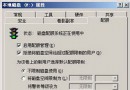
Windows Media Services 採串流技術,使用者無需完整下載即可邊下載邊播放,大幅縮短等待時間。支援 ASF、WMV(影片)、WMA、MP3(音訊)格式。
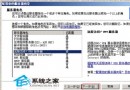
勾選「Windows Media Services」→ 按提示放入光碟安裝。
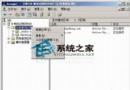
安裝完成後,可從「管理您的伺服器」點選「管理此串流媒體伺服器」,或「管理工具」→「Windows Media Services」開啟主控台,所有設定均在此完成。
.wma、.wmv、.asf、.avi、.wav、.mpg、.mp3、.bmp、.jpg 等,輸出為標準 .asf/.wma/.wmv(三者可互換)。
mms://server/publishpoint)即可播放。Windows Server 2003 應用技巧總匯:六大「取消」優化與驅動簽名、管理精靈建議
Windows Server 2003 刪除預設共享(C$、D$、ADMIN$、IPC$)完整指南
Windows Server 2003 內建路由功能實現多線共享上網
Windows Server 2003 網域控制器密碼原則修改完整指南
IE 6 也能反網路釣魚:安裝 Microsoft Phishing Filter 外掛完整教學
Windows Server 2003 群組原則疑難排解六大秘訣:RSoP、WMI 篩選、GPMC、gpresult、事件日誌、測試環境