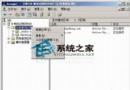
遠端桌面雖方便管理,但開放所有帳號遠端登入會擴大攻擊面。Windows Server 2003 可透過「本機安全性原則」→「使用者權限指派」→「拒絕透過終端機服務登入」,精確封鎖特定帳號遠端存取,保留本地登入權限。
guest、contractor) → 確定。使用被封鎖帳號嘗試遠端桌面連線,應出現:「本機原則不允許您以互動方式登入」或「存取被拒」錯誤訊息;同帳號本地登入 (主控台) 則不受影響。
| 策略 | 做法 | 適用場景 |
|---|---|---|
| 群組式管理 | 建立「RemoteDeny」群組,將群組加入「拒絕透過終端機服務登入」,後續只需維護群組成員 | 多帳號、頻繁異動環境 |
| 預設拒絕,白名單允許 | 將「允許透過終端機服務登入」僅授予「RemoteAdmins」群組,移除 Users/Authenticated Users | 高安全需求伺服器 |
| 結合 GPO 推廣 | 網域環境建立 GPO 設定上述權限,連結至伺服器 OU,統一管理 | 多台伺服器一致性需求 |
注意:「拒絕」權限優先序高於「允許」,若帳號同時在允許與拒絕清單,拒絕生效。請謹慎規劃避免誤鎖管理員自身。
精準控制遠端登入權限是 Windows Server 2003 最小權限原則的核心實踐,配合群組管理與 GPO 推廣,能有效縮減攻擊面同時維持運維彈性。