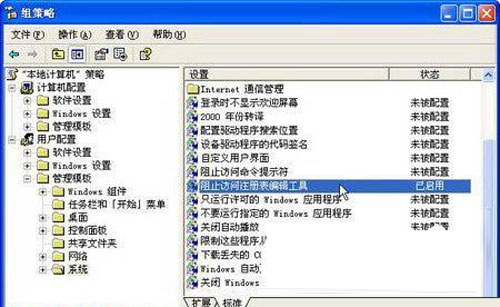
嘗試執行 regedit 卻提示「已被系統管理員停用」?這通常是群組原則「防止存取登錄編輯工具」啟用所致。本文教您透過群組原則編輯器快速解除封鎖。
gpedit.msc 開啟群組原則編輯器。gpupdate /force 或重新登入,即可正常開啟 regedit。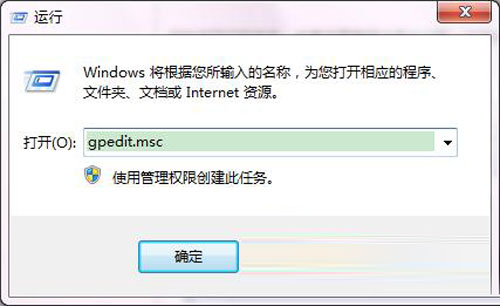
若連群組原則編輯器都無法開啟,可嘗試:
reg.exe 命令列直接修改註冊表:reg add "HKCU\Software\Microsoft\Windows\CurrentVersion\Policies\System" /v DisableRegistryTools /t REG_DWORD /d 0 /f註冊表是系統核心配置庫,雖可透過原則保護,但管理員必須保留存取管道以應對故障排除與進階調校需求。
Windows Server 2003 系統日誌遠程查看、下載與清除管理教學
Windows Server 2003 七大實用技巧:跳過磁碟檢查、關閉網站安全檢查、自動登入等
Windows Server 2003 Documents and Settings 資料夾深度解析:多使用者資料共享、桌面/我的最愛同步實戰
Windows Server 2003 ASR 自動系統復原磁碟集建立完整指南
Windows 伺服器如何被入侵?兩大常見弱點實戰剖析與防禦策略
解決 Windows Server 2003 影片播放畫質粗糙、字體鋸齒:硬體加速與 DirectX 完整啟用指南