Documents and Settings 存放所有使用者設定檔,掌握其結構可實現多帳號環境下的資料共享與漫遊。本文以 Windows Server 2003 為例,詳細說明子資料夾功能與註冊檔導向修改技巧。
| 子資料夾 | 用途 |
|---|---|
| Administrator | 內建管理員設定檔 |
| All Users | **所有使用者共用**的開始選單、桌面、啟動群組等 |
| Default User | 新建使用者的預設範本 |
| 各使用者名稱 | 個人專屬設定檔 (我的文件、桌面、登錄檔 NTUSER.DAT 等) |
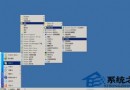
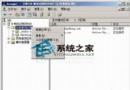
使用者名稱\「開始」選單 + All Users\「開始」選單 合併顯示。All Users\「開始」選單\程式集,新裝軟體指定捷徑建立路徑為此資料夾。HKEY_CURRENT_USER\Software\Microsoft\Windows\CurrentVersion\Explorer\Shell Folders\Programs → 值改為 C:\Documents and Settings\All Users\「開始」選單\程式集。Desktop 鍵值導向 All Users\桌面。D:\SharedFavorites)。Favorites 內容合併複製過去。HKEY_CURRENT_USER\Software\Microsoft\Windows\CurrentVersion\Explorer\Shell Folders\Favorites → 值改為 D:\SharedFavorites。企業環境建議改用「資料夾重新導向」群組原則,將 桌面、我的文件、應用程式資料 導向網路共享,配合離線檔案實現跨電腦一致體驗,避免手動改註冊檔的維護負擔。
Documents and Settings 至異地,災難復原時可快速還原使用者環境。Windows Server 2003 系統日誌遠程查看、下載與清除管理教學
Windows Server 2003 無盤開機站架設完整指南(硬體規格與安裝流程)
Windows Server 2003 快速建立 ADSL 撥號連線:內建網路精靈三步驟上網
Windows Server 2003 安全性事件 ID 完整解析 (九大類別 672~685 等) 快速識別入侵徵兆
Windows Server 2003 新增 FLV MIME 類型支援網頁播放
Windows Server 2003 啟動問題診斷:善用 Ntbtlog.txt 安全模式啟動日誌