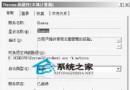
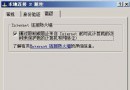
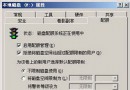
Windows Server 2003 內建的網際網路連線防火牆(ICF)提供基本的網路防護,無需購買昂貴硬體防火牆或複雜的第三方軟體,適合中小企業與家庭用戶。預設 ICF 為停用狀態,需手動啟用並進行適當設定,才能兼顧安全與服務可用性。
啟用 ICF 後若不進行任何設定,所有連接埠將被封鎖,相關服務將無法運作。請依實際需求開放必要的服務:
在 [進階] 索引標籤按 [設定] 開啟 [進階設定] 對話方塊,於 [服務] 索引標籤中勾選所需服務(如 FTP 伺服器、Web 伺服器等)。以 FTP 為例,勾選 [FTP 伺服器] 後,於彈出的 [服務設定] 視窗保留預設電腦名稱即可。
為避免惡意掃描,常將常用服務改用非預設埠(如 Web 服務改用 6000 埠)。在 [服務] 索引標籤按 [新增],於 [服務設定] 視窗中填入服務名稱、通訊協定(TCP/UDP)、外部與內部埠號(均填 6000),按 [確定] 完成新增。
透過啟用 ICF 並依服務需求開放對應埠,Windows Server 2003 即可建立基本的網路安全防線,有效阻擋未授權的存取,同時保障必要服務正常運作。
Windows Server 2003 開關機優化:自動登錄與關閉事件追蹤兩大實用技巧
Windows Server 2003 終端服務器部署完整指南:兩種安裝方式與模式選擇
Windows 內建防火牆(ICF)完整設定教學:從基本到進階
VPN 伺服器原理與 Windows 2000/2003 軟體 VPN 建置指南:PPTP/L2TP/IPSec 通道協定詳解
Windows Server 2003 伺服器安全策略深度加固指南(專家整理版)
Windows Server 2003 IIS 環境下 FSO 元件安全防護實戰:權限最小化與匿名帳號隔離