LPT 埠(平行埠)是早期列印機、掃描儀常用的介面,傳輸速度最高 1.5Mbps,雖已被 USB 取代,但在某些舊式設備或特殊應用中仍有需求。Windows Server 2003 預設提供 LPT1、LPT2、LPT3 三個埠,最多可擴充至 LPT9。本文將示範如何透過登錄編輯器新增額外的 LPT 埠,並重新啟動列印佇列服務使其生效。
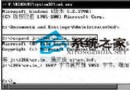
regedit 開啟登錄編輯器。(註:不當修改登錄可能導致系統嚴重問題,請謹慎操作。)HKEY_LOCAL_MACHINE\SOFTWARE\Microsoft\Windows NT\CurrentVersion\PortsLPT#(# 為欲新增的埠號,如 LPT4),按 Enter 確認。cmd),依序執行以下指令重新啟動列印佇列服務:net stop spoolernet start spooler
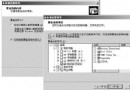
exit 離開命令提示字元。完成上述步驟後,新增的 LPT 埠將出現在「新增印表機精靈」的可用埠清單中,即可供舊式列印機或特殊應用程式使用。
透過簡單的登錄修改與服務重啟,即可在 Windows Server 2003 上擴充 LPT 列印埠,滿足舊式周邊設備的連接需求。
Windows Server 2003 工作群組環境:套用本機群組原則至所有非管理員使用者
Windows Server 2003 硬碟與檔案系統完整性檢測 使用復原主控台 Chkdsk 完整指南
解決 Windows Server 2003 遠端桌面超過最大連線數問題
Windows Server 2003 系統安全加固:重命名管理員與移除預設共享
Windows Server 2003 系統安全加固五大基石:口令、共享、自動播放、遠端登錄檔、補丁更新
Windows Server 2003 開關機優化:自動登錄與關閉事件追蹤兩大實用技巧
Windows 故障修復主控台:命令列環境搶救無法開機的 Server 2003/2000/XP
Windows Server 2003 手動優化九大實戰技巧:自動登入、關機、主題、聲音、DirectX、IE 安全、移動硬碟、頻寬、域環境自動登入