網路上流傳的「優化大師」、「一鍵優化」多為註冊檔堆砌,甚至破壞系統穩定。本文提供九項經實測安全、可逆、效果明確的手動優化設定,適合 Windows Server 2003 作為工作站/開發機使用時調校。
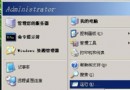
「控制台」→「管理工具」→「本地安全性原則」→「本地原則」→「安全性選項」→ 「互動式登入:不需要 Ctrl+Alt+Del」→ 「已啟用」。
Win+R → gpedit.msc → 「電腦設定」→「管理範本」→「系統」→ 「顯示關機事件追蹤程式」→ 「已停用」。
Win+R → services.msc → 找 Themes → 啟動類型「自動」→ 「啟動」。
同 services.msc → Windows Audio → 「自動」→ 「啟動」。
dxdiag → 「顯示」標籤三項全勾「啟用」;「聲音」標籤硬體加速拉到「完整加速」。「控制台」→「新增/移除程式」→「新增/移除 Windows 元件」→ 取消勾選「Internet Explorer 增強安全性設定」→ 下一步完成。
Server 2003 預設停用 Removable Storage 服務。
services.msc → 找 Removable Storage → 「啟動」,啟動類型設「自動」。
gpedit.msc → 「電腦設定」→「管理範本」→「網路」→「QoS 封包排程器」→ 「限制可保留頻寬」→ 「已停用」。
control userpasswords2。regedit → HKEY_LOCAL_MACHINE\SOFTWARE\Microsoft\Windows NT\CurrentVersion\Winlogon。AutoAdminLogon = 1DefaultUserName = 使用者名稱 (含網域,如 DOMAIN\admin)DefaultPassword = 密碼DefaultDomainName = 網域名稱Windows Server 2003 DNS 伺服器安裝與設定完整教學
Windows 系統設定工具 系統配置實用程式 疑難排解與優化全攻略
Windows Server 2003 桌面體驗全開:自動登入、主題、聲音、遊戲與關機優化
Windows Server 2003 架設串流媒體伺服器全攻略:Windows Media Services 安裝與編碼實作
Windows Server 2003 DNS 安全防護完整指南
善用 Windows 2000/XP 「管理工具」:磁碟管理、服務與效能監控全圖解
Windows NT 4.0 升級至 Windows Server 2003 實戰:套用預設 ACL 強化檔案與登錄權限