Windows XP Windows 7 Windows 2003 Windows Vista Windows 綜合教學 Linux 系統教學
Windows 10 Windows 8 Windows 2008 Windows NT Windows Server 電腦軟體教學

Windows Server 2003 遠程桌面修改管理員密碼圖文教學

編輯:Windows 2003 教學

透過遠程桌面連線(RDP)修改 Windows Server 2003 本機管理員密碼是常見維運作業。本文以 6 步驟圖文流程示範標準操作,並補充安全性最佳實務。
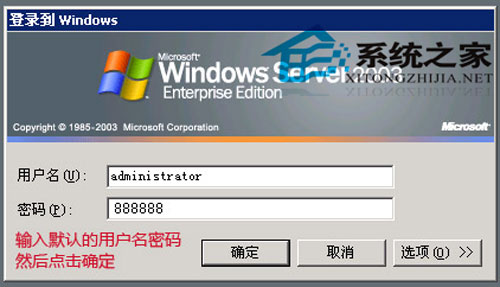
操作流程

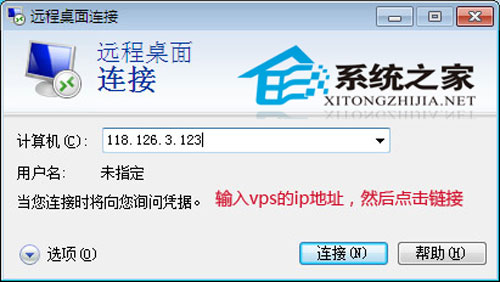
  1. 啟動遠程桌面連線:輸入目標伺服器 IP → 連線
  2. 認證登入:輸入具備管理員權限的帳號密碼 → 確定
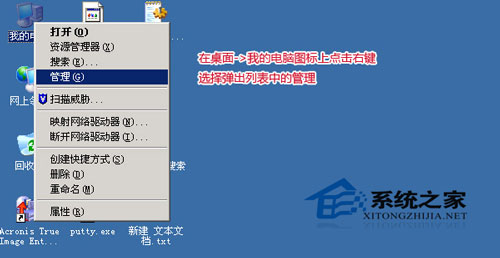
  3. 開啟電腦管理:桌面右鍵「我的電腦」 → 管理
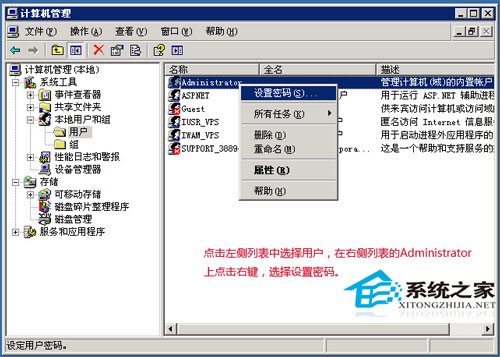
  4. 定位使用者帳號:系統工具 → 本機使用者和群組 → 使用者 → 右鍵 Administrator → 設定密碼
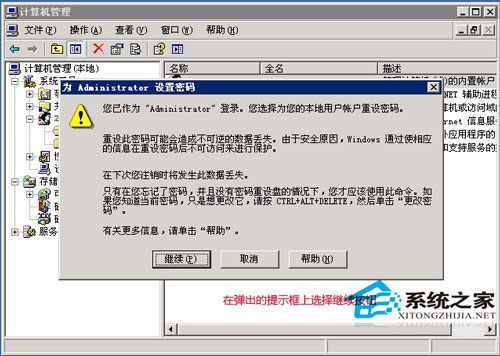
  5. 確認權限提示:彈出警告對話框 → 選擇「繼續」
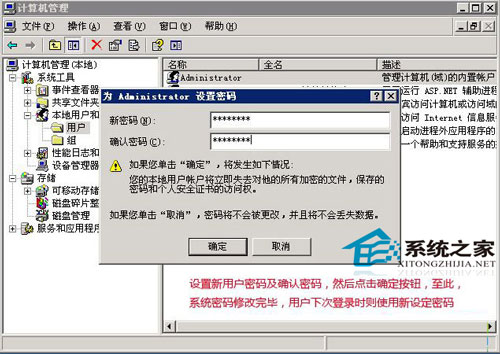
  6. 設定新密碼:輸入新密碼、確認密碼 → 確定 → 完成

遠程桌面連線輸入IP

輸入認證登入

電腦管理介面

Administrator設定密碼

權限提示繼續

輸入新密碼確認

密碼策略最佳實務

  • 長度:≥ 12 字元(建議 16+)
  • 複雜度:大小寫字母 + 數字 + 特殊符號(!@#$%^&*)
  • 唯一性:不重複使用其他系統/服務密碼
  • 輪換週期:每 90 天變更一次(群組原則可強制)
  • 儲存:使用密碼管理器(KeePass, Bitwarden 等)加密儲存,嚴禁明文記錄

安全性強化建議

  1. 重新命名 Administrator 帳號:本機安全性原則 → 安全性選項 → 「帳號:重新命名系統管理員帳號」→ 非明顯名稱(如 SrvAdmin01)
  2. 建立偽裝 Administrator 帳號:新增名為「Administrator」的一般使用者,設定複雜密碼,啟用審計追蹤登入嘗試
  3. 限制 RDP 存取來源:Windows 防火牆/前端防火牆僅允許管理網段 IP 連接 3389(或自訂埠)
  4. 啟用網路層級驗證(NLA):系統內容 → 遠程 → 「僅允許執行網路層級驗證的遠程桌面連線」
  5. 部署堡壘機/跳板機:所有管理操作透過堡壘機審計、錄影、雙因子驗證

替代方案:命令列修改密碼

在遠程桌面 CMD/PowerShell 中執行:

net user Administrator "NewComplexPassword123!"
# 或 PowerShell
Set-LocalUser -Name Administrator -Password (ConvertTo-SecureString "NewComplexPassword123!" -AsPlainText -Force)

適合自動化腳本、Ansible/Puppet 等配置管理工具批次輪換密碼。

Copyright © Windows教程網 All Rights Reserved