Windows XP Windows 7 Windows 2003 Windows Vista Windows 綜合教學 Linux 系統教學
Windows 10 Windows 8 Windows 2008 Windows NT Windows Server 電腦軟體教學

Windows Server 2003 系統優化技巧大全:從多媒體到安全的 15 項實用設定

編輯:Windows 2003 教學

雖然 Windows Server 2003 已停止主流支援,但仍有企業因應用程式相容性需求持續使用。本文彙整 15 項涵蓋多媒體、硬體相容、安全、介面優化的實用設定,延長系統可用壽命並提升使用體驗。

多媒體與硬體相容優化

1. 開啟 DirectX 3D 硬體加速

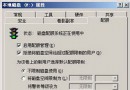
桌面內容 → 設定 → 進階 → 疑難排解 → 硬體加速「完整」。dxdiag → 顯示頁確認三項加速啟用。Windows Update 安裝 DirectX 9.0c。

2. 啟用音效裝置與音訊加速

控制台 → 聲音 → 啟用。services.msc → Windows Audio → 自動/啟動。dxdiag → 音效頁 → 硬體加速「完整加速」。

3. 啟用 ASP 支援(IIS 6.0)

控制台 → 系統管理工具 → Web 服務擴充 → Active Server Pages → 允許。

4. 啟用 XP 視覺主題

services.msc → Themes → 自動/啟動。桌面主題選擇「Windows XP」。

5. 關閉關機事件追蹤器

gpedit.msc → 電腦設定 → 系統管理範本 → 系統 → 顯示關機事件追蹤程式 → 停用。

6. 啟用影像擷取裝置(WIA)

services.msc → Windows Image Acquisition (WIA) → 自動/啟用。支援掃描器、數位相機、網路攝影機。

7. 顯示控制台所有元件

編輯 %windir%\inf\sysoc.inf 移除所有 hide 字串。

8. 關閉 Ctrl+Alt+Del 登入需求(謹慎)

本機安全性原則 → 安全性選項 → 互動式登入:不需要 Ctrl+Alt+Del → 已啟用。警告:可能降低安全性。

9. 相容防毒與防火牆

Symantec Norton AntiVirus Corporate 8.01、ZoneAlarm 3.7.159、Norton Personal Firewall 2003。

遊戲與圖形效能調校

  1. 桌面右鍵 → 內容 → 設定 → 進階 → 疑難排解 → 硬體加速「最高」
  2. 安裝 DirectX 9.0c,dxdiag 啟用所有顯示/音效加速項目
  3. 更新顯示卡驅動至最新 WHQL,啟動相關服務(如 NVIDIA Driver Helper Service)
  4. 顯示卡控制面板調整 3D 效能偏好(抗鋸齒、各向異性過濾等)

系統核心優化原則

  • 服務精簡:停用非必要服務(參考文章 42495 策略一)
  • 視覺效果最小化:系統內容 → 進階 → 效能 → 「調整為最佳效能」
  • 記憶體管理:≥1GB 實體記憶體可考慮停用分頁檔案
  • 安全基線:強制複雜密碼、關閉預設共享、啟用防火牆、定期修補

遷移規劃提醒

Windows Server 2003 於 2015 年 7 月 14 日結束延伸支援,不再接收安全性更新。建議制定遷移時程表:

  1. 盤點相依應用程式與相容性測試
  2. 評估遷移目標(Server 2016/2019/2022 或雲端方案)
  3. 規劃資料遷移、驗證與割接演練
  4. 保留本文優化設定作為過渡期穩定營運保障

在遷移完成前,這些優化設定能最大化現有環境的穩定性與效能。

Copyright © Windows教程網 All Rights Reserved