裝置管理器是 Windows 硬體管理中樞,提供裝置屬性檢視、驅動程式更新/回滾、資源配置調整、裝置停用/移除等功能。當系統啟動失敗、藍畫面 (STOP 0x7B/0x7E/0xA5 等) 懷疑為硬體衝突或驅動不相容時,裝置管理器是首要診斷工具。本文詳細說明啟動方式、圖示含義、資源衝突排查、停用疑似裝置驗證、BIOS 設定協同與硬體相容性驗證全流程。
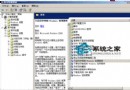
啟動裝置管理器
- 開始 → 右鍵「我的電腦」 → 管理 → 系統工具 → 裝置管理器。
- 或執行
devmgmt.msc / hdwwiz.cpl。
裝置狀態圖示速查表
| 圖示 | 含義 | 行動建議 |
|---|
| 無圖示 (正常) | 裝置正常運作,驅動程式已載入 | 無需處理 |
| 黃底黑驚嘆號 (!) | 裝置處於錯誤狀態 (驅動程式問題、資源衝突、硬體故障) | 優先檢查:雙擊裝置 → 一般 → 裝置狀態錯誤代碼 |
| 紅色 X | 裝置已停用 | 右鍵 → 啟用 (若為刻意停用則忽略) |
| 藍色 i (資訊) | 裝置資源設定為手動配置 | 確認是否為刻意設定,否則改為自動 |
| 綠色問號 ? | 未識別裝置 / 驅動程式未安裝 | 安裝正確驅動程式,或更新 BIOS/晶片組驅動 |
資源衝突排查步驟
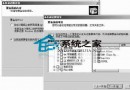
- 雙擊帶驚嘆號裝置 → 資源 索引標籤。
- 查看「衝突裝置清單」區域,記錄衝突裝置與資源類型 (IRQ、I/O 位址、DMA、記憶體位址)。
- 注意「使用自動設定」核取方塊:
— 已勾選:Windows 已嘗試自動配置,若仍衝突則需手動調整。
— 未勾選:裝置使用「基本配置 n」(n=0-9),嘗試切換其他基本配置。
- 手動調整:取消勾選「使用自動設定」 → 選擇其他基本配置,或手動輸入 IRQ/I/O 位址 (需查閱主機板/裝置手冊)。
停用疑似裝置驗證啟動問題
- 確認疑似裝置 (通常為新增硬體、非標準裝置、舊版 ISA 裝置)。
- 右鍵該裝置 → 停用 → 確定。
- 正常模式重新開機。
- 若系統正常啟動 → 該裝置為致因。後續處理:
— 更新至最新 WHQL 驅動程式。
— 調整資源設定 (IRQ/I/O) 避開衝突。
— 確認裝置列於 Windows Server 2003 HCL (硬體相容性清單)。
— 聯繫廠商取得修正版驅動或韌體更新。
— 若非必要,永久停用或移除裝置。
BIOS/ACPI 協同設定
- 進入 BIOS Setup → 尋找 「Plug and Play OS」 選項 → 設為 Enabled (讓 Windows 管理裝置列舉與資源配置)。
- 若無此選項,尋找 「Reset Configuration Data」 / 「ESCD Update」 → 設為 Enabled,重開機讓 BIOS 重新分配資源。
- 警告: 錯誤修改 CMOS/BIOS 設定可能導致系統無法開機,操作前請記錄原始設定,自行承擔風險。
結語
裝置管理器以圖形化介面將複雜的硬體資源管理簡單化,是解決啟動問題、驅動衝突、硬體相容性的第一線工具。核心工作流:識別異常圖示 → 檢視錯誤代碼/資源衝突 → 停用驗證 → 更新驅動/調整資源/BIOS 協同 → 驗證 HCL 相容性。配合 sigverif (檔案簽章驗證)、driverquery (驅動程式清單匯出)、事件檢視器系統日誌,可構建完整的硬體健康監控體系。