Active Directory(AD)是 Windows 網域環境的核心,儲存著成千上萬筆使用者、電腦與群組物件。一旦 AD 資料庫損毀,將導致整個網域服務癱瘓,造成無法估量的業務損失。因此,建立可靠的備份與還原機制至關重要。本文詳細說明 Windows Server 2003 環境下 AD 資料庫的備份與還原操作步驟。
一、備份 AD 資料庫
Windows Server 2003 內建的「備份精靈」讓 AD 備份變得直觀易懂,即使是初級網管也能快速上手。
操作步驟:
- 依序點選「開始 → 程式集 → 附屬應用程式 → 系統工具 → 備份」,啟動「備份或還原精靈」。
- 在「備份或還原」對話框選擇「備份檔案和設定」,點選「下一步」。
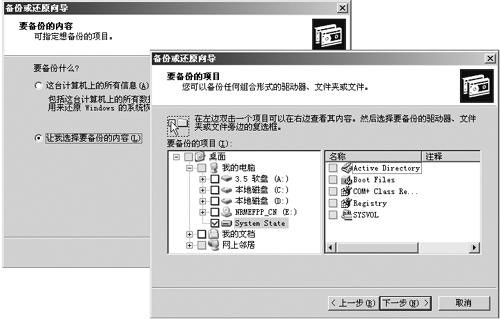
- 選擇「讓我選擇要備份的內容」,展開「我的電腦」,勾選「系統狀態」。
系統狀態包含 AD 資料庫、登錄、SYSVOL 目錄等關鍵元件,是 AD 備份的核心。
- 指定備份檔案儲存路徑與檔名(建議存放於非系統磁碟),點選「下一步」→「完成」啟動備份。
- 備份期間請避免進行其他操作,以確保資料一致性。
二、還原 AD 資料庫
AD 還原較備份複雜,因為 AD 服務運行時無法直接覆寫資料庫檔案,必須進入「目錄服務還原模式」(DSRM)離線操作。
關鍵步驟:
- 進入 DSRM 模式:重啟伺服器,在開機選單出現前連按 F8,選擇「目錄服務還原模式(僅用於 Windows 網域控制器)」,以具備管理員權限的帳號登入(此時系統處於安全模式)。
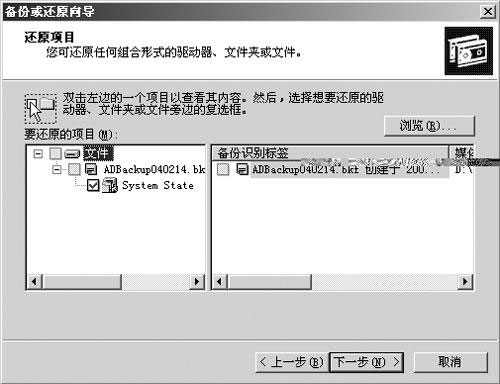
- 執行還原精靈:同樣啟動「備份精靈」,選擇「還原檔案和設定」,勾選先前建立的系統狀態備份檔,完成後確認覆寫提示。
- 重新啟動:還原完成後,系統會提示重新啟動,正常開機即可進入已還原的 AD 環境。
三、常見問題:忘記 DSRM 密碼
若遺忘 DSRM 密碼(安裝 AD 時設定),無法進入還原模式。解決方法:
- 正常開機登入系統,執行 Win+R 輸入
ntdsutil。
- 在 ntdsutil 提示符下依序輸入:
set dsrm password
reset password on server null
依提示輸入新密碼兩次確認。
- 重新啟動伺服器,即可使用新密碼進入 DSRM。
四、最佳實務建議
- 建立固定排程備份(每日或每週),並將備份檔異地保存。
- 定期演練還原流程,驗證備份檔可用性。
- 記錄 DSRM 密碼並妥善保管,避免緊急時刻無法還原。
AD 資料庫是企業身分識別的命脈,完善的備份策略是網管的基本功。請立即檢視您的環境,若尚未建立 AD 備份機制,請馬上著手規劃。