Windows Server 2003 預設 IE 安全性層級為「高」,導致存取任何網站彈出安全性提示、阻擋 ActiveX/腳本/下載,嚴重影響操作效率。本文說明透過調整安全性層級與信任站點策略,徹底消除不必要的提示對話框。
若不想全域降低安全性,可採白名單機制:
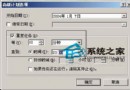
*.microsoft.com、192.168.1.*) → 「新增」。IE 安全性提示機制:
HKEY_CURRENT_USER\Software\Microsoft\Windows\CurrentVersion\Internet Settings\Zones\3 (網際網路區域) 下的權限位元組合值。gpedit.msc (或域 GPO) → 使用者設定→管理範本→Windows 元件→Internet Explorer→Internet 控制台→安全性頁面。最佳實務:生產伺服器採「網際網路區域=中高」+「信任站點白名單=中」策略,兼顧安全與易用;僅測試/隔離環境可直接設為「中」。避免使用「低」或「關閉」層級,極高風險。
透過安全性層級微調或白名單策略,即可在不犧牲核心防護前提下,讓 Windows Server 2003 IE 擺脫「不厭其煩」的安全性提示,恢復流暢瀏覽體驗。
危險的偽裝 TXT 檔識別與防範:.shs 碎片物件、.html 冒充 .txt、雙重副檔名攻擊完整解析
Windows Server 2003 網路負載平衡 (NLB) 完整部署指南 從原理到實戰
Windows Server 2003 軟體部署群組原則:MSI 封裝與發佈/指派機制實戰
Windows Server 2003 關閉 IE 安全性提示對話框:調整安全性層級與信任站點策略
Windows Server 2003 部署預設使用者設定檔:將自訂桌面、電源選項套用至所有新使用者
Windows Server 2003 終端機授權伺服器啟用三大法:自動、Web 瀏覽器、電話啟用完整教學