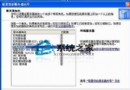
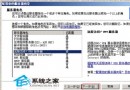
傳統共享資料夾安裝軟體存在安全風險 (需讀取/執行權限) 且難以集中管理。Windows Server 2003 群組原則軟體部署功能,支援 MSI 封裝的「發佈」 (使用者自行安裝) 與「指派」 (強制/隨需安裝) 兩種模式,實現安全、自動化的軟體分發。
前置準備
- NTFS 分割區建立共享目錄
Tools$ (隱藏共享),權限:
Authenticated Users - 讀取
Administrators - 完全控制
- 將 MSI 安裝檔 (如
Adminpak.msi 來自安裝光碟 I386) 複製至共享目錄。
- 非 MSI 格式需用 InstallShield/AdminStudio 重新封裝轉換。
建立部署 GPO
- 以網域管理員登入 DC,開啟「Active Directory 使用者與電腦」。
- 右鍵網域 (如 shyzhong.com) →「內容」→「群組原則」→「新建」→ 命名「Software Deployment」。
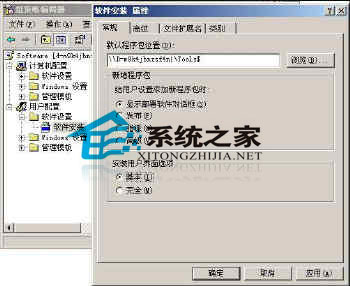
- 編輯 GPO:使用者設定 → 軟體設定 → 軟體安裝 → 右鍵 →「新增」→「套件」。
- 輸入 UNC 路徑
\\Server\Tools$\Adminpak.msi (必須用 UNC,不可用本地路徑)。
- 選擇部署方式:
• 發佈:使用者在「新增/移除程式」自行安裝
• 指派:使用者登入自動安裝 / 首次使用時安裝 (隨需安裝)
- 「內容」→「部署」索引標籤:勾選「顯示部署軟體對話框」、「基本」模式。
驗證與疑難排解
- 用戶端執行
gpupdate /force → 登出/重新登入。
- 「控制台 → 新增/移除程式 → 新增新程式」應顯示已發佈軟體。
- 事件檢視器 → 應用程式日誌 → 來源「Application Management」查看部署狀態/錯誤碼。
- 常見失敗原因:UNC 路徑錯誤、權限不足、MSI 簽章驗證失敗、磁碟空間不足。
軟體部署配合 MSI 封裝標準,構建企業級軟體生命週期管理基石:集中儲存、版本控制、靜默安裝、自動修復、乾淨移除。