Windows Server 2003 在處理可移動儲存裝置時,常出現「裝置指示燈亮、硬碟運轉聲正常,但『我的電腦』卻看不到磁碟機」的情況。這通常是因為系統已偵測到裝置,但未自動指派磁碟機代號。透過「磁碟管理」工具手動指派即可輕鬆解決。
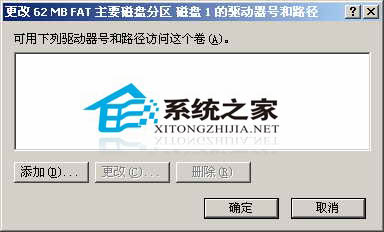
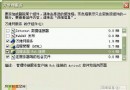
圖 1:裝置處於離線狀態,無磁碟機代號
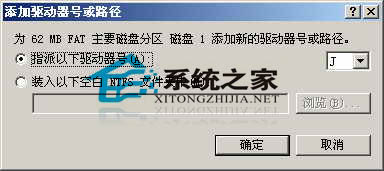
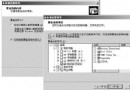
圖 2:選擇並指派磁碟機代號
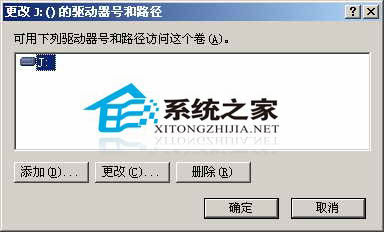
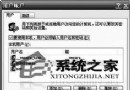
圖 3:隨身碟/外接硬碟已成功掛載
補充說明:此問題常見於未簽署驅動程式的裝置、或是系統關閉「自動掛載」功能時。若頻繁更換裝置,可考慮啟用 mountvol /e 指令或使用第三方自動掛載工具。
Windows Server 2003 伺服器安全策略深度加固指南(專家整理版)
Windows Server 2003 LimitLogin 登入限制工具 深度部署與管理實務
Windows Server 2003 防洩密實戰:停用密碼快取與 IE 連結顏色追蹤
伺服器安全維護七大秘笈:從基礎防護到備份加密、時間限制、強制密碼、Patch 管理
Windows Server 2003 系統加速 14 招:從開機到運行全方位優化
Windows Server 2003 安全防護四大核心技巧 打造堅不可摧的系統防線