若您擁有安裝 Windows Server 2003 的伺服器,即可利用內建元件快速建立一個視訊直播平台,支援多使用者同時觀看。本文詳述從元件安裝到編碼發佈的完整流程。
第一步:安裝必要伺服器元件
- 開啟「控制台 → 新增或移除程式 → 新增/移除 Windows 元件」。
- 勾選「應用程式伺服器 → Internet 資訊服務 (IIS)」與「Windows Media Services」。
- 依嚮導完成安裝(需安裝光碟或來源檔案路徑)。
第二步:安裝 Windows Media 編碼器
從 Microsoft 官網下載並安裝 Windows Media Encoder 9 系列,此為推流端核心工具,負責擷取攝影機/麥克風訊號並編碼推送至媒體伺服器。
第三步:建立直播編碼工作階段
- 啟動 Windows Media 編碼器,選擇「廣播即時事件」。
- 裝置選擇:指定影像裝置(攝影機)與音訊裝置(麥克風/線路輸入)。
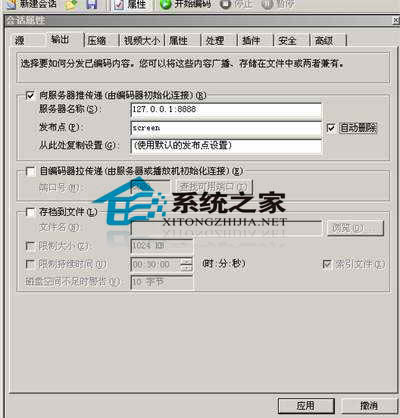
- 輸出方式:選擇「推送到 Windows Media 伺服器」。
- 伺服器名稱:輸入本機電腦名稱(系統會自動附加埠號 8080)。
- 發佈點:輸入
screen,並勾選「自動刪除發佈點」。
- 驗證:輸入本機管理員帳密。
- 完成嚮導後,主視窗應顯示攝影機預覽畫面。
第四步:調整編碼輸出屬性
點選工具列「屬性」→「輸出」索引標籤:
- 勾選「從編碼器提取」以確保串流穩定。
- 依網路頻寬設定視訊/音訊位元率(如 500 Kbps 視訊 + 32 Kbps 音訊適合 ADSL 上傳)。
- 關鍵畫面間隔建議 5 秒,平衡畫質與尋找速度。
第五步:啟動廣播與用戶端測試
- 點選「開始編碼」,狀態列顯示「正在廣播」。
- 用戶端開啟 Windows Media Player,輸入網址:
mms://伺服器IP:埠號/screen(例:mms://192.168.1.100:8080/screen)。
- 若伺服器有公開域名,亦可使用
mms://www.example.com/screen。
注意:Windows Media Services 服務必須啟動,且防火牆需開放 TCP 8080、1755 等相關埠。建議在路由器設定連接埠轉發以支援外網觀看。