Windows Server 2003 透過「遠端桌面 Web 連線」 (TS Web Access) 元件,讓用戶僅需 IE 瀏覽器即可存取遠端桌面,無需安裝 RDP 用戶端。本文涵蓋元件安裝、遠端連線啟用、用戶端存取流程、終端服務設定 (多媒體重導向、預設登入、Default.htm 自訂) 完整部署步驟。
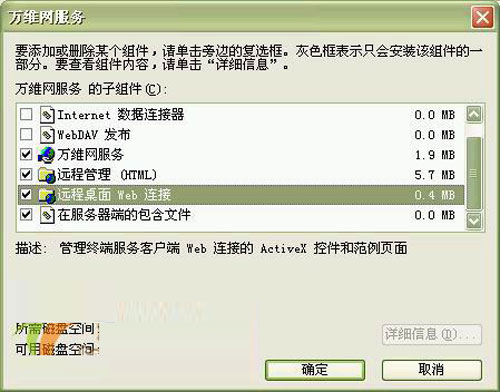
圖 1:Windows 元件精靈選擇遠端桌面 Web 連線
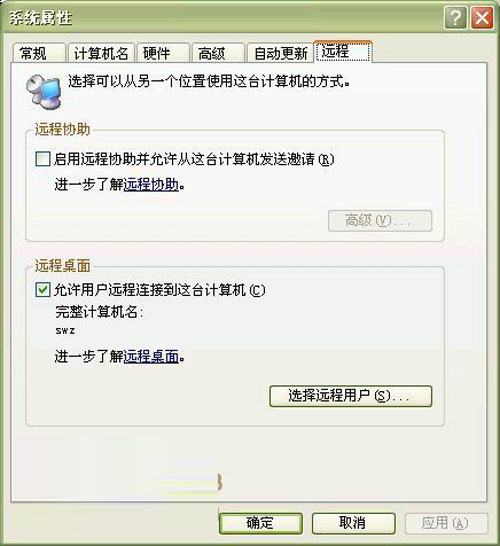
圖 2:啟用遠端桌面並指定允許使用者
https://伺服器名稱或IP/TSWEB (或 https://... 若啟用 SSL)。MsRdpWeb.cab),允許安裝。
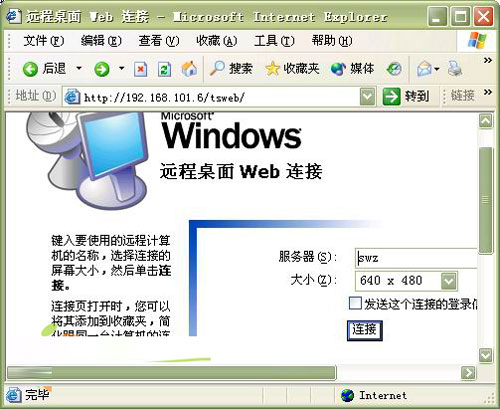
圖 3:TS Web Access 用戶端登入介面
RDP-Tcp → 「內容」。
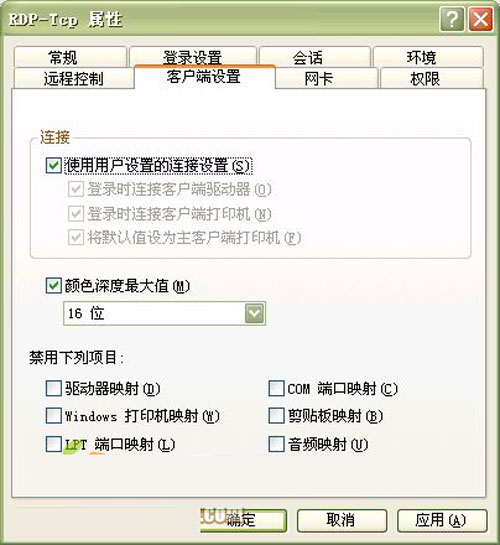
圖 4:啟用音訊重導向與高色彩深度
TSWEB 虛擬目錄實體路徑 (通常 C:\Windows\Web\TSWeb\)。Default.htm。<input name="Server",修改 value="" 為 value="伺服器名稱或IP"。| 動作 | 行為 | 適用情境 |
|---|---|---|
| 登出 | 結束 Session,釋放授權,下次需重新登入 | 作業完成、釋放資源 |
| 中斷 | 保留 Session 狀態 (程式繼續執行),稍後重新連線可恢復 | 暫離、稍後續作 |
| 重新啟動/關機 | 需足夠權限 (通常為 Administrators),影響整台伺服器 | 維護作業 |
重要提醒:切勿直接關閉 IE 瀏覽器視窗結束遠端工作,這相當於「中斷」,Session 仍佔用授權與資源;務必使用「登出」正確釋放。
/TSWEB。MsRdpWeb.cab 至最新版本 (含安全性修補)。TS Web Access 讓 Windows Server 2003 遠端桌面突破用戶端安裝限制,配合終端服務多媒體重導向與自訂登入頁,可提供近乎原生的瀏覽器式遠端管理體驗。
Windows Server 2003 故障復原主控台完整指令參考與實戰應用
Windows Server 2003 禁止特定使用者遠端桌面登入設定
Windows Server 2003 四大常見故障與解決方案:影片粗糙、音訊異常、IE 安全提示、大型軟體緩慢
Windows 系統時間調至 2038 年後會發生什麼?四大奇特現象實測
Windows Server 2003 群組原則實戰:套用至網域、導入安全範本與用戶權限指派
Windows Server 2003 啟動問題診斷:善用 Ntbtlog.txt 安全模式啟動日誌
Windows Server 2003 IIS 6.0 網頁伺服器安裝與 ASP、權限、擴充功能啟用完整步驟
深度解析 BOOT.INI 結構與多重開機修改實戰:ARC 路徑、Timeout、Default、Switch 參數詳解