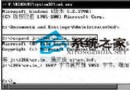
故障復原主控台 是 Windows 2000/XP/2003 核心修復工具,能在無法進入安全模式時啟用/停用服務、修復開機磁區、操作 NTFS 檔案系統。本文詳細說明進入方式、核心指令語法與實戰範例 (Diskpart、Fixboot),並提供移除主控台開機選單步驟。
help 列出所有指令,help 指令名 顯示詳細用法。| 類別 | 指令 | 功能 |
|---|---|---|
| 檔案/目錄 | Attrib | 變更檔案屬性 |
| Copy | 複製檔案 (支援 NTFS) | |
| Delete (Del) | 刪除檔案 | |
| Dir | 列出目錄內容 | |
| ChDir (CD) | 切換目錄 | |
| Type | 顯示文字檔內容 | |
| 磁碟/分區 | Chkdsk | 檢查磁碟錯誤 |
| Diskpart | 建立/刪除分區 | |
| Format | 格式化分區 | |
| Fixmbr | 重寫 MBR | |
| Fixboot | 重寫開機磁區 | |
| 服務控制 | Enable | 啟用服務並設定啟動類型 |
| Disable | 停用服務 | |
| Listsvc | 列出服務狀態 | |
| Set | 設定環境變數 (AllowWildCards 等) | |
| 開機修復 | Bootcfg | 編輯 Boot.ini |
| 系統檔案 | Expand | 解壓縮安裝光碟系統檔 |
語法: Diskpart [/add | /delete] [裝置名 | 磁碟機代號 | 分區名] [大小_MB]

範例:
  刪除 F: 分區          → diskpart /delete F:
  在硬碟 0 建立 200 MB 分區 → diskpart /add \Device\HardDisk0 200
警告:操作前務必備份重要資料,錯誤分區操作導致資料永久遺失。
語法: Fixboot [磁碟機代號]

範例: 修復 D: 開機磁區 → Fixboot D:
若偵測到非標準分區表會提示確認,除非確定該磁碟有問題,否則勿執行,以免破壞分區表導致資料無法存取。
C:\Cmdcons 資料夾與 C:\Cmldr 檔案。Boot.ini 唯讀屬性 → 記事本開啟 → 刪除 C:\cmdcons\bootsect.dat="Microsoft Windows Recovery Console"/cmdcons 該行 → 存檔 → 恢復唯讀屬性。| 場景 | 操作步驟 |
|---|---|
| 服務誤停用無法開機 | 進入主控台 → listsvc 確認 → enable 服務名 SERVICE_AUTO_START |
| MBR 損壞 (病毒/誤操作) | fixmbr 重寫 MBR → fixboot 修復系統分區開機磁區 |
| 系統檔案遺失/損毀 | expand D:\i386\ntoskrnl.ex_ C:\Windows\system32\ntoskrnl.exe 從光碟還原 |
| 登錄毀損 | 複製 C:\Windows\Repair\*.* 至 C:\Windows\System32\Config\ 還原預設登錄 |
故障復原主控台是 Windows Server 2003 最後防線,熟練掌握核心指令能在災難發生時挽救系統,建議管理員定期演練、建立操作手冊並列入備份策略。
解決 Windows Server 2003 影片播放畫質粗糙、字體鋸齒:硬體加速與 DirectX 完整啟用指南
Windows XP/2003 群組原則自訂「常用開啟檔案對話方塊」位置欄快速存取
Windows Server 2003 網路負載平衡 (NLB) 完整部署指南 從原理到實戰
Windows Server 2003 SP1 新功能亮點:安全性設定精靈 (SCW) 體驗與部署
Windows Server 2003 安裝 Macintosh 與 UNIX 列印服務,支援跨平台列印
Windows Server 2003 快速關機三大招:群組原則、電源鍵、命令列