Windows XP Windows 7 Windows 2003 Windows Vista Windows 綜合教學 Linux 系統教學
Windows 10 Windows 8 Windows 2008 Windows NT Windows Server 電腦軟體教學

Windows Server 2003 安裝 Macintosh 與 UNIX 列印服務,支援跨平台列印

編輯:Windows 2003 教學

Windows Server 2003 內建可選元件「Macintosh 列印服務」與「UNIX 列印服務」,讓非 Windows 用戶端也能輸出至伺服器共享印表機。本文說明安裝步驟與協定運作原理。

安裝步驟

  1. 以 Administrators 身分登入,插入 Windows Server 2003 光碟 (按住 Shift 防自動播放)。
  2. 「控制台」→「新增/移除程式」→「新增/移除 Windows 元件」。
  3. 選取「其他的網路檔案和列印服務」→「詳細資料」。
  4. 勾選需安裝的服務:
     • Macintosh 列印服務:支援 Mac 用戶透過 AppleTalk 送列印工作至伺服器列印佇列。若未裝 AppleTalk 協定會自動安裝。
     • UNIX 列印服務:支援 UNIX 用戶端透過 LPR 送列印工作;同時自動安裝 LPR 連接埠與 TCP/IP 列印伺服器服務 (LPDSVC)。
  5. 「確定」→「下一步」→「完成」。

UNIX 列印服務架構說明

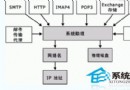
  • LPDSVC (Line Printer Daemon Service):伺服器端接收 UNIX 用戶端 lpr 指令送來的列印工作,轉交本機列印佇列。
  • LPR 列印監視器 (Lprmon):伺服器端將本機列印工作轉送至連接印表機的 UNIX 主機 lpd 進程 (反向列印)。
  • 連接埠:TCP 515 (LPD)。

注意事項

  • Windows Web Server 2003 **不包含** Macintosh 列印服務元件。
  • AppleTalk 協定僅支援舊版 Mac OS (OS 9 及以前);OS X 建議改用 IPP (HTTP 631) 或 SMB 列印。
  • 防火牆需開放 TCP 515 (LPD) 及 AppleTalk 相關連接埠 (若啟用)。
  • 列印佇列權限:確保「列印」權限授予對應使用者/群組 (Mac/UNIX 對應的本機/網域帳號)。
Copyright © Windows教程網 All Rights Reserved