Windows Server 2003 內建的「路由和遠端存取」服務可將伺服器轉為軟體路由器,支援多張網卡、多條 WAN 線路(ADSL、專線、校園網等)負載平衡與容錯切換,省去購買硬體路由器的成本。本文以三張網卡、雙 WAN(ADSL + 校園網)為例,完整說明伺服器端與用戶端設定流程。
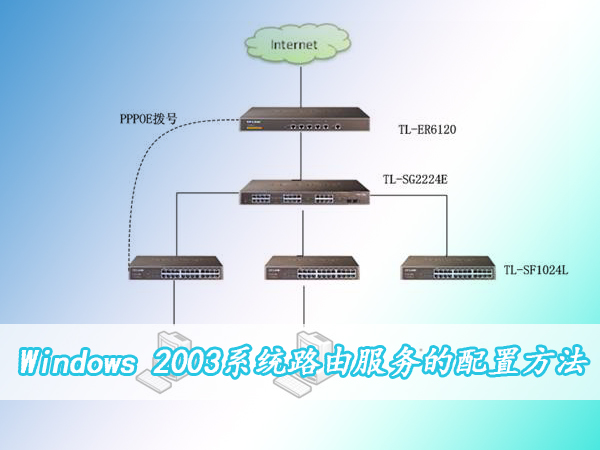
圖 1:三網卡雙 WAN 路由拓撲示意
| 網卡 | 連接對象 | IP 設定 |
|---|---|---|
| 網卡 1 (LAN) | 內部區域網路 | 192.168.1.1 / 255.255.255.0,無閘道/DNS |
| 網卡 2 (WAN1) | ADSL PPPoE | 自動取得 (PPPoE 撥號) |
| 網卡 3 (WAN2) | 校園網/專線 | 202.203.230.2 / 255.255.255.0,閘道 202.203.230.1,DNS 202.203.220.2 |
建立 route.bat 放入「啟動」資料夾:
@echo off
route delete 0.0.0.0
rem 內部網路
route add 192.168.1.0 mask 255.255.240.0 192.168.1.1
rem 校園網各網段
route add 202.203.220.0 mask 255.255.240.0 202.203.230.1
route add 202.203.221.0 mask 255.255.255.0 202.203.230.1
route add 202.203.230.0 mask 255.255.255.0 202.203.230.1
rem 視實際校園網段自行增減
192.168.1.x255.255.255.0192.168.1.1 (伺服器 LAN IP)關鍵提醒:用戶端 DNS 不可 指向伺服器 LAN IP (192.168.1.1),除非伺服器另架 DNS 轉送器;否則會導致部分域名解析失敗。
需增加 WAN 線路時,僅需加裝網卡、建立對應撥號/靜態 IP 介面,並在 route.bat 增加對應路由規則即可;用戶端數量擴充僅受限於交換器埠數與伺服器效能,極具彈性。