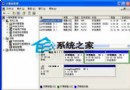
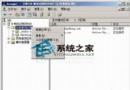
Windows Server 2003 為安全考量,預設不自動掛載新增磁碟區 (含 USB/1394/eSATA 行動硬碟),導致裝置管理員雖顯示裝置但「我的電腦」無磁碟機代號。單一指令 mountvol /E 即可永久啟用自動掛載,讓外接硬碟即插即用。
cmd → Enter 開啟命令提示字元。mountvol /EHKLM\SYSTEM\CurrentControlSet\Services\MountMgr 設定 NoAutoMount=0。
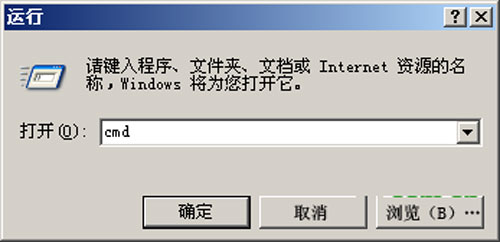
圖 1:命令提示字元執行 mountvol /E
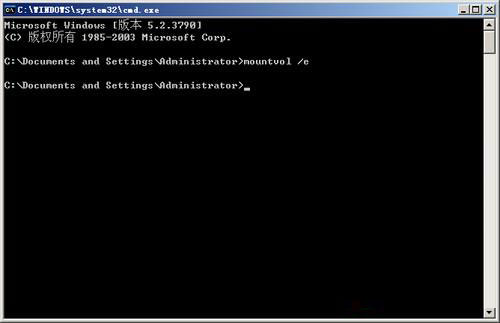
圖 2:指令執行完成,無錯誤訊息即成功
mountvol /E 相當於設定登錄值:
HKEY_LOCAL_MACHINE\SYSTEM\CurrentControlSet\Services\MountMgr
  NoAutoMount = 0 (DWORD)  # 0=啟用自動掛載, 1=停用 (預設 Server 2003 為 1)
此設定為全域永久生效,無需重開機,後續所有新增磁碟區皆自動取得代號。
安全性考量:Server 2003 預設停用自動掛載是為防止惡意程式/未授權裝置自動存取檔案系統。啟用後請配合:
- BitLocker/ EFS 加密敏感資料磁碟區。
- 群組原則限制可移動磁碟存取 (電腦設定→管理範本→系統→可移動儲存裝置存取)。
- 防毒軟體即時掃描可移動媒體。
| 指令 | 功能 |
|---|---|
mountvol /N | 停用自動掛載 (還原預設 Server 2003 行為) |
mountvol /R | 移除不再存在的磁碟區掛載點 (清理幽靈代號) |
mountvol X: /L | 列出指定磁碟機代號的磁碟區 GUID 路徑 |
mountvol X: VolumeGUID | 手動建立掛載點 |
單一 mountvol /E 指令即可徹底解決 Windows Server 2003 外接行動硬碟「有裝置無代號」痛點,讓伺服器具備工作站級即插即用體驗,是資料備份、離線遷移、鑑識取證等場景的必備設定。
解決 Windows Server 2003 IE6 安全警告頻繁彈出問題
Windows Server 2003 遠端桌面連線數限制突破與管理策略全解析
Windows Server 2003 關閉 IE 安全性提示對話框:調整安全性層級與信任站點策略
Windows Server 2003 架設 POP3/SMTP 郵件伺服器完整圖文教學
Windows Vista 啟用 Telnet 用戶端與伺服器完整教學
Windows Server 2003 IIS 6.0 網站日誌記錄完整設定指南
使用 Sysprep 自動刪除分頁檔縮小映像體積:Windows Server 2003 部署最佳化
Windows Server 2003 群組原則疑難排解六大秘訣:RSoP、WMI 篩選、GPMC、gpresult、事件日誌、測試環境