Windows Server 2003 預設側重伺服器穩定與安全,作為日常使用或特定應用伺服器時,適度優化可大幅提升操作體驗。本文彙整 9 項高頻優化設定,涵蓋登入、關機、主題、音訊、繪圖加速、IE 安全性、移動硬碟、頻寬保留、自動登入 (含網域環境)。
| 項次 | 優化項目 | 操作路徑/指令 | 效益 |
|---|---|---|---|
| 1 | 開機免按 Ctrl+Alt+Del | 控制台→管理工具→本機安全性原則→本機原則→安全性選項→互動式登入:不需要按 Ctrl+Alt+Del → 啟用 | 簡化登入流程 |
| 2 | 關機不提示原因 | gpedit.msc → 電腦設定→管理範本→系統→顯示關機事件追蹤程式 → 停用 | 快速關機/重開機 |
| 3 | 啟用主題服務 (Luna 風格) | services.msc → Themes → 自動/啟動 | 現代化視覺介面 |
| 4 | 啟用音訊服務 | services.msc → Windows Audio → 自動/啟動 | 恢復系統音效/多媒體播放 |
| 5 | 繪圖/ DirectX 硬體加速全開 | 桌面右鍵→內容→設定→進階→疑難排解→硬體加速→完全;dxdiag→顯示/聲音→全部啟用 | 提升 2D/3D/視訊效能 |
| 6 | 移除 IE Enhanced Security Configuration | 控制台→新增/移除程式→Windows 元件→取消勾選 IE ESC → 下一步完成 | 消除瀏覽阻擋提示 |
| 7 | 啟用移動硬碟支援 (Removable Storage) | services.msc → Removable Storage → 啟動 | USB/1394 儲存裝置即插即用 |
| 8 | 停用 QoS 預留頻寬 (20% 預設) | gpedit.msc → 電腦設定→管理範本→網路→QoS 封包排程器→限制可保留頻寬 → 停用 | 釋放 20% 頻寬給一般應用 |
| 9 | 自動登入 (無網域/有網域兩種做法) | 見下文詳細步驟 | 開機直達桌面 |
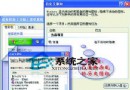
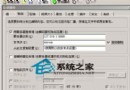
control userpasswords2。需編輯登錄 (同
regedit → HKEY_LOCAL_MACHINE\SOFTWARE\Microsoft\Windows NT\CurrentVersion\WinlogonAutoAdminLogon = 1DefaultUserName = 帳號 (可用 DOMAIN\user)DefaultPassword = 密碼DefaultDomainName = 網域名稱安全提醒:自動登入會以明文儲存密碼於登錄,僅建議用於測試機、嵌入式設備、實體安全受控環境;生產伺服器請保持手動登入。
Windows 預保留 20% 頻寬給 QoS 感知應用 (如 Windows Update、語音)。停用此原則可讓一般 TCP 連線使用完整頻寬,但若環境有 VoIP/視訊會議等即時業務,建議改為「已啟用」並設定較低保留值 (如 5-10%) 而非完全停用。
套用上述 9 項優化後,Windows Server 2003 將在保持核心穩定性的前提下,提供更接近工作站的操作體驗與資源利用效率。
Windows Server 2003 遠端桌面 Web 連線 (TS Web Access) 完整部署指南
深度解析 BOOT.INI 結構與多重開機修改實戰:ARC 路徑、Timeout、Default、Switch 參數詳解
Windows Server 2003 系統日誌遠程查看、下載與清除管理教學
Windows Server 2003 版本辨識、版本差異與啟用方式大全
Windows 系統設定工具 解決系統服務問題:msconfig 服務分組測試法精準定位故障服務
Windows Server 2003 遠端 Web 介面查看系統日誌完整教學