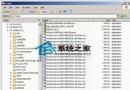
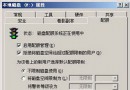
Windows Server 2003 內建 Web 管理介面,讓管理員無需登入主機,即可透過瀏覽器遠端查看、下載、清除系統日誌(應用程式、安全性、系統、Web 管理日誌)。本文詳細說明啟用條件、連線步驟與操作技巧。
https://伺服器IP:8098/(如 https://192.168.0.1:8098/)。.evt 或 .log。wevtutil 或 PowerShell 腳本定時下載日誌至集中日誌伺服器。| 問題 | 原因與解決 |
|---|---|
| 連不上 8098 埠 | 防火牆封鎖、IIS 未啟用「遠端管理 (HTML)」、SSL 憑證不受信任(IE 需安裝信任根憑證)。 |
| 登入後空白/報錯 | 瀏覽器版本過舊、JavaScript 被禁用、伺服器 IIS 元件損毀(重新註冊 asp.dll、wamreg.dll)。 |
| 日誌列表為空 | 日誌服務未啟動、日誌大小設為 0、覆寫模式導致舊日誌被覆蓋。 |
Web 介面日誌管理是 Windows 2003 遠端維運的利器,配合定期下載備份與集中化分析,能大幅縮短事件回應時間。建議納入標準作業程序(SOP)。
Windows Server 2003 登入密碼安全防護指南
Windows Server 2003 移除「新增/移除程式」殘留項目與加速 IE 瀏覽
Windows 系統時間調至 2038 年後會發生什麼?四大奇特現象實測
Windows Server 2003 內建 Empty.exe 輕鬆釋放記憶體 無需第三方工具
Windows Server 2003 內建 Empty.exe 釋放記憶體,免裝第三方工具
Windows Server 2003 關閉 IE 安全性提示對話框:調整安全性層級與信任站點策略
在 Windows Server 2003 上架設視訊直播平台:IIS 6.0 + Windows Media Services 完整教學