前言
列印後台處理(Print Spooler)讓使用者送出列印作業後立即繼續工作,但預設緩衝區位於系統碟,大量列印易導致磁碟 I/O 爭用、空間不足甚至服務掛點。本文提供三大管理技巧:遷移緩衝區、修復後台列印服務故障、優化大量列印效能。
技巧一:遷移列印緩衝區至非系統碟(全域 / 單一印表機)
全域遷移(影響所有印表機)
- 「開始」→「設定」→「印表機和傳真機」。
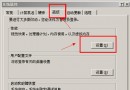
- 選單「檔案」→「伺服器內容」→「進階」標籤。
- 「後台列印資料夾」輸入新路徑(如
F:\Spool),確定後重開機生效。
單一印表機遷移(需修改登錄檔)
- Win+R 輸入
regedit。
- 瀏覽至
HKEY_LOCAL_MACHINE\SYSTEM\CurrentControlSet\Control\Print\Printers\<印表機名稱>。
- 右側新增/修改字串值
SpoolDirectory = 目標路徑(如 F:\Spool\HP4VC)。
- 重新啟動「Print Spooler」服務或重開機。
效益:減輕系統碟 I/O 壓力、避免系統碟寫滿、提升列印吞吐量。
技巧二:修復「無法啟動列印後台處理程式」錯誤
可能原因
- 驅動程式檔案損毀/遺失(病毒、頻繁安裝移除軟體)。
- Print Spooler 服務意外停止或啟動類型被改為手動/停用。
排除步驟
- 全盤掃毒,修復/重裝印表機驅動程式。
- 「控制台」→「管理工具」→「服務」→ 找 Print Spooler:
若已停止 → 點「啟動」;啟動類型改「自動」;若啟動失敗 → 檢查事件檢視器「系統日誌」錯誤代碼。
- 若服務啟動即停止,嘗試刪除
C:\Windows\System32\spool\PRINTERS\ 下所有 .spl、.shd 暫存檔,再啟動服務。
技巧三:大量列印效能優化建議
- 啟用「列印後台處理」:印表機內容 →「進階」→ 勾選「列印後台處理文件,使程式完成列印控制更快」。
- 直接列印到印表機:若網路頻寬足、印表機記憶體大,可取消後台處理,減少伺服器負載。
- 分批送印:避免一次送入數百作業導致 Spooler 記憶體暴增。
- 監控 Spooler 記憶體:工作管理員觀察
spoolsv.exe 記憶體用量,異常增長疑驅動程式洩漏,聯繫廠商更新驅動。
總結
將 Spool 目錄移至獨立磁碟、確保 Print Spooler 服務穩定啟動、根據實際負載調整後台處理策略,是維持 Windows 2003 列印伺服器長期穩定運行的關鍵。