軟體解除安裝後,在「新增/移除程式」清單中仍殘留項目 (俗稱「幽靈項目」),不僅視覺雜亂,長期累積可能拖慢控制台開啟速度。本文說明透過登錄編輯器徹底清除殘留項目,並提供 IE 瀏覽加速登錄調整技巧。
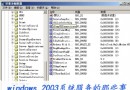
regedit。HKEY_LOCAL_MACHINE\SOFTWARE\Microsoft\Windows\CurrentVersion\UninstallUninstall 子機碼,每個子機碼對應一個清單項目 (以 GUID 或程式名稱命名)。
4. 確認子機碼內 DisplayName 值為已解除安裝的程式名稱。
5. 右鍵該子機碼 → 「刪除」→ 確定。
6. 關閉登錄編輯器,重新開啟「新增/移除程式」驗證項目已消失。
提示:若不確定某子機碼對應程式,可查看DisplayName、UninstallString、InstallLocation值輔助判斷;誤刪僅影響清單顯示,不影響已安裝程式運行。
IE 在存取網路資源前會掃描遠端電腦命名空間 (Scheduled Tasks、共用資料夾),造成明顯延遲。停用此掃描可加快網頁開啟速度。
regedit。HKEY_LOCAL_MACHINE\Software\Microsoft\Windows\CurrentVersion\Explorer\RemoteComputer\NameSpace{D6277990-4C6A-11CF-8D87-00AA0060F5BF} (代表「排程的工作」/遠端電腦)。
4. 右鍵該子機碼 → 「刪除」→ 確定。
5. 重新開機生效。
風險提醒:刪除遠端電腦命名空間後,「網路芳鄰」中「排程的工作」項目將消失,若依賴此功能遠端管理排程任務請勿操作。登錄編輯請先匯出備份相關分支。
定期清理幽靈項目與優化 IE 命名空間掃描,是維持 Windows Server 2003 系統介面流暢、減少不必要資源佔用的輕量級維護動作,建議納入月度維護清單。
Windows Server 2003 網頁伺服器安全佈建完整指南:安裝、帳號、原則、服務、稽核五大面向
Windows Server 2003 自動登入與快速關機設定完全指南
Windows Server 2003 內建 NAT 與 VPN 實現網路共享完整部署教學
IE 6 也能反網路釣魚:安裝 Microsoft Phishing Filter 外掛完整教學
Windows Server 2003 快速自動登入兩法:control userpasswords2 圖形介面與註冊表手動設定
Windows Server 2003 系統優化與實用技巧大全