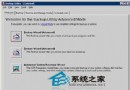
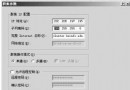
Windows Server 2003 預設需按 Ctrl+Alt+Del 並輸入密碼登入。提供兩種自動登入設定方式,滿足不同習慣需求。
control userpasswords2。regedit → HKEY_LOCAL_MACHINE\SOFTWARE\Microsoft\Windows NT\CurrentVersion\WinlogonAutoAdminLogon = 1DefaultUserName = 你的帳號DefaultPassword = 你的密碼DefaultDomainName = 你的網域開機時按住 Shift 鍵不放,直到出現登入對話框。
方法一適合圖形介面習慣者,方法二適合腳本部署/無人值守安裝場景。兩者修改相同註冊表位置,效果等同。
Windows Server 2003 移植「我的圖片螢幕保護程式」實作步驟
Windows Server 2003 極致加速 14 招:從視覺效果到登錄優化全方位調校
打造個性化桌面:Color Folder 讓資料夾顏色隨心換
強化 Windows Server 2003 安全性的關鍵措施
Windows Server 2003 四大經典問答:遠端強制關機、Net Send 收不到訊息、IIS 80 埠衝突、網域建帳號密碼原則
Windows Server 2003 Documents and Settings 資料夾深度解析:多使用者資料共享、桌面/我的最愛同步實戰