前言
Windows Server 2003 面向中小企業,支援檔案與列印機共享、安全的網際網路連線、集中式應用程式部署,支援最多 4 颗處理器、256MB 至 4GB 記憶體。本文整理九大實用設定技巧,幫助您釋放系統效能、啟用隱藏功能,打造更順暢的伺服器環境。
九大實用技巧
- 開啟 DirectX 3D 硬體加速:桌面內容 → 設定 → 進階 → 疑難排解 → 硬體加速拉至 [完整];執行
dxdiag.exe 確認顯示頁三項皆啟用;透過 Windows Update 安裝 DirectX 9.0a。
- 啟用音效卡與音訊加速:控制台 → 聲音與音訊裝置 → 勾選 [將音量圖示放在工作列];執行
services.msc 將 [Windows Audio] 服務啟動類型設為 [自動] 並啟動;於 dxdiag 的 [音效] 頁將硬體音效加速拉至 [完整]。
- 啟用 ASP 支援:安裝 IIS 6.0 後,於控制台 → 管理工具 → [Web 服務擴充] 中將 [Active Server Pages] 設為 [允許]。
- 啟用 XP 風格主題:於
services.msc 中將 [Themes] 服務啟動類型設為 [自動] 並啟動。
- 關閉關機事件追蹤器:執行
gpedit.msc,依序展開 [電腦設定] → [管理範本] → [系統] → [顯示關機事件追蹤器] → 設為 [停用]。
- 啟用影像擷取裝置(Webcam/掃描儀):於
services.msc 啟用 [Windows Image Acquisition (WIA)] 服務。
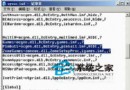
- 控制台顯示所有元件:編輯
Windows\inf\sysoc.inf,將所有 "hide" 字串移除。
- 停用開機 Ctrl+Alt+Del:管理工具 → [本機安全性原則] → [本機原則] → [安全性選項] → [互動式登入:不需要 Ctrl+Alt+Del] → 設為 [啟用]。(註:請確保管理員帳號已設定強健密碼。)
- 相容的防毒軟體:Symantec Norton AntiVirus Corporate 8.01、Zone Alarm 3.7.159、Norton Personal Firewall 2003 等經測試相容。
遊戲效能優化補充
- 桌面內容 → 設定 → 進階 → 疑難排解 → 硬體加速設為最高。
- 安裝 DirectX 9.0,執行
dxdiag 啟用顯示/聲音頁所有可啟用項目(特別是 3D 加速)。
- 重新安裝顯示卡最新驅動程式,於服務中啟用顯示卡相關服務(如 NVIDIA Driver Helper Service 設為自動)。
- 於顯示卡內容頁進一步調整 3D 設定。
結語
善用上述技巧,可大幅改善 Windows Server 2003 的易用性與效能,無論作為檔案伺服器、Web 伺服器或開發測試環境,都能發揮更佳效能。