Windows Server 2003 關機流程包含「關機事件追蹤程式」選單與大量審核檢查,導致關機時間顯著延長。本文提供兩層次優化:關閉追蹤程式選單、關閉關機審核,實現秒級關機。
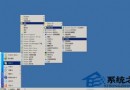
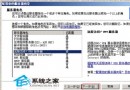
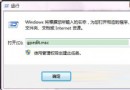
gpedit.msc → 電腦設定 → 系統管理範本 → 系統gpupdate /force 或重新登入生效之後關機直接執行,不再彈出「請選擇關機原因」對話框。
此設定讓實體電源鍵直接觸發核心關機路徑,繞過圖形介面與使用者模式審核,實現最快關機。
| 階段 | 預設行為 | 優化後 |
|---|---|---|
| 使用者發起 | 開始 → 關機 → 選擇原因 → 確定 | 開始 → 關機 → 直接執行 / 按電源鍵 |
| 使用者模式關機 | CSRSS 通知所有程式 WM_QUERYENDSESSION/WM_ENDSESSION | 相同 |
| 審核事件寫入 | 安全性日誌記錄關機事件 (ID 1074/6006/6008) | 若關閉「稽核系統事件」可略過 |
| 核心模式關機 | I/O 管理器刷新快取、檔案系統卸載、電源管理 (ACPI S5) | 相同 |
合理配置關機行為,能在不犧牲安全可見性前提下,顯著提升運維效率與使用者體驗。
Windows Server 2003 四大常見故障與解決方案:影片粗糙、音訊異常、IE 安全提示、大型軟體緩慢
Windows Server 2003 架設串流媒體伺服器全攻略:Windows Media Services 安裝與編碼實作
Windows Server 2003 LimitLogin 登入限制工具 深度部署與管理實務
Windows Server 2003 輕鬆架設 POP3/SMTP 郵件伺服器 (四步驟完整版)
「最後一次正確配置」:Windows 2003/XP 解決驅動更新導致藍屏的快速回春術
Windows Server 2003 禁止特定使用者遠端桌面登入設定