企業內網郵件系統無需昂貴軟體授權,Windows Server 2003 內建 POP3 與 SMTP 服務四步驟即可上線。本文為精簡版部署指南,涵蓋元件安裝、POP3 網域/信箱、SMTP IP 綁定、Web 遠端管理。
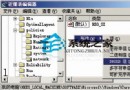
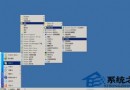
「控制台」→「新增/移除程式」→「新增/移除 Windows 元件」:
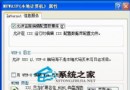
rtj.net,即 @ 後段) → 確定。「IIS 管理員」→ 右鍵「預設 SMTP 虛擬伺服器」→「內容」→「一般」→ IP 位址下拉選單選本機實際 IP → 確定。
用戶端 POP3/SMTP 伺服器均填 rtj.net 或 IP。
瀏覽器開啟 https://伺服器IP:8098 → 輸入管理員帳密 → 登入 Web 介面,可新增/刪除網域、信箱、修改密碼、檢視佇列。
C:\Inetpub\mailroot 佇列與 POP3 資料庫。Windows Server 2003 內建免費燒錄工具 Cdburn.exe / Dvdburn.exe 完整使用指南
解決 Windows Server 2003 遠程桌面斷線自動登出、程式關閉問題
Windows Server 2003 四大 Web 管理介面部署指南:列印、終端、串流媒體、遠端維護
Windows Server 2003 Active Directory 建立與首個網域控制站部署完整教學
Windows Server 2003 DNS 伺服器設定 Internet 存取完整指南:從獨立伺服器到轉送器、根提示、區域委派
解決 Windows Server 2003 DEP(資料執行防護)阻擋合法程式執行問題