Windows Server 2003 作為伺服器角色,服務設定錯誤或惡意軟體停用關鍵服務可能導致無法開機。本文說明如何備份服務相關登錄、使用復原主控台手動啟動/停用服務,建立完整的服務層級災難防護機制。
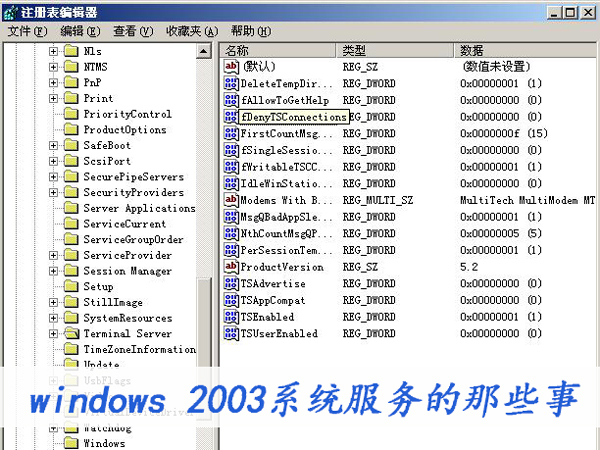
圖 1:服務管理主控台
服務設定儲存於 HKEY_LOCAL_MACHINE\SYSTEM\CurrentControlSet\Services,每個子機碼對應一項服務。
regedit。Services_Backup_YYYYMMDD.reg。regedit /s 參數匯入。最佳實務:每次變更服務啟動類型、安裝/移除軟體前,先匯出備份;建議以排程工作每日自動匯出至網路共享。
當關鍵服務被誤停用導致無法開機 (陷入惡性循環),需用安裝光碟進入復原主控台。
| 指令 | 語法 | 說明 |
|---|---|---|
| listsvc | listsvc | 列出所有服務與目前啟動類型 |
| enable | enable <服務名稱> <啟動類型> | 啟用服務並設定啟動類型 |
| disable | disable <服務名稱> | 停用服務 |
啟動類型代碼:
SERVICE_DISABLED = 停用SERVICE_BOOT_START = 開機啟動 (Boot)SERVICE_SYSTEM_START = 系統啟動 (System)SERVICE_AUTO_START = 自動SERVICE_DEMAND_START = 手動listsvc 確認 helpsvc 狀態為自動/啟動。disable helpsvc → 服務變為停用。enable helpsvc SERVICE_AUTO_START。服務是 Windows Server 2003 核心運作單元,建立「備份—監控—復原」閉環,才能在故障發生時從容應對,確保業務連續性。
Windows Server 2003 刪除預設共享(C$、D$、ADMIN$、IPC$)完整指南
Windows Server 2003 「網路上的芳鄰」僅顯示自己完整排查指南
解決 Windows Server 2003 註冊表被群組原則禁用無法開啟問題
Windows Server 2003 DNS 伺服器部署與現有 DNS 架構整合實務指南
Windows Server 2003 四大加速技巧:預讀取、硬體加速、DirectX、視窗動畫
Windows Server 2003 Active Directory 資料庫備份與還原完整操作手冊