Windows Server 2003 DNS 服務支援動態更新、AD 整合區域、條件轉送、存根區域等企業級功能。本文涵蓋 DNS 服務安裝、新區域建立、委派現有區域、整合現有 DNS 基礎設施的完整操作流程,適用於新建網域或遷移既有 DNS 環境。
一、 安裝 DNS 服務
- 控制台 → 新增/移除程式 → 新增/移除 Windows 元件。
- 選取 網路服務 → 詳細資料。
- 勾選 「網域名稱系統 (DNS)」 → 確定 → 下一步。
- 依提示插入 Windows Server 2003 光碟,複製檔案完成 → 完成。
二、 使用「設定 DNS 伺服器精靈」建立正向查詢區域
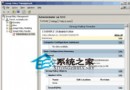
- 開始 → 管理工具 → DNS。
- 右鍵伺服器名稱 → 設定 DNS 伺服器 → 下一步。
- 選擇 「建立正向查詢區域 (建議小型網路)」 → 下一步。
- 區域類型:選 「主要區域」(若此 DNS 為授權主要)或 「次要區域」(從其他主要 DNS 複寫)→ 下一步。
- 輸入區域名稱(如
corp.example.com) → 下一步。
- 動態更新:選 「允許安全和非安全動態更新」(非 AD 整合)或 「僅允許安全動態更新」(AD 整合) → 下一步。
- 轉送器設定:選 「不轉送查詢」(根提示查詢)或指定上層 DNS IP → 下一步 → 完成。
三、 將 Windows Server 2003 DNS 整合至現有 DNS 架構
情境:現有 DNS 基礎設施 (如 BIND、舊版 Windows DNS) 已授權父區域,需委派子區域給新 DNS
- 於現有授權 DNS (父區域) 建立 委派:新增 NS 記錄指向新 DNS 伺服器 FQDN,並新增對應 A 記錄 (Glue Record)。
- 於新 DNS (Windows Server 2003) 建立對應的 主要區域 (AD 整合或標準主要),啟用安全動態更新。
- 驗證:從用戶端
nslookup 查詢子區域記錄,確認解析路徑正確。
情境:現有 DNS 無法支援 SRV 記錄 (如舊版 BIND 4/8),需直接整合
- 於新 DNS 建立 存根區域 指向現有授權 DNS,或建立 條件轉送器 將特定網域查詢導向現有 DNS。
- 於新 DNS 為 AD 網域建立 AD 整合區域 (如
_msdcs.corp.example.com),啟用安全動態更新,確保 DC 註冊 SRV 記錄。
- 設定用戶端/伺服器慣用 DNS 指向新 DNS,新 DNS 透過轉送/存根解析外部名稱,自行授權 AD 相關區域。
四、 進階設定與最佳實務
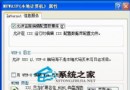
- 啟用 EDNS0:支援超過 512 bytes 的 UDP 回應 (DNSSEC、大型記錄集)。
- 設定老化與清除:區域內容 → 一般 → 老化 → 啟用「清除過期資源記錄」,配合「無更新間隔」與「重新整理間隔」自動清理過時動態記錄。
- 保護區域傳輸:區域內容 → 區域傳輸 → 僅允許「列在名稱伺服器清單的伺服器」或「指定 IP 位址」。
- 實作 DNSSEC (Windows Server 2003 不原生支援):若需簽署區域,建議升級至 Windows Server 2008 R2+ 或使用 BIND/Knot DNS 作為簽署主要。
- 監控與稽核:啟用 DNS 偵錯記錄 (事件檢視器 → 應用程式與服務記錄 → DNS Server),定期檢視查詢量、錯誤率、區域傳輸狀態。
結語
Windows Server 2003 DNS 以 AD 整合、動態更新、安全性強化為核心優勢,能無縫融入既有異質 DNS 環境。關鍵在於明確區分「授權區域」與「轉送/存根區域」,正確設定委派與 Glue Record,並啟用老化清除機制維持區域乾淨。配合定期備份區域檔案 (%SystemRoot%\System32\Dns) 與系統狀態,即可構建高可用、易維運的企業級 DNS 基礎設施。