管理 Windows Server 2003 遠端伺服器時,重啟後需手動登入極為不便。本文提供兩種自動登入方案:圖形介面法 (適用無網域環境) 與登錄編輯法 (適用網域環境),並說明前置條件——停用 Ctrl+Alt+Del 強制登入。
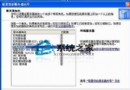
圖 1:使用者帳號控制面板取消密碼提示
rundll32 netplwiz.dll,UsersRunDll 開啟「使用者帳號」。regedit 開啟登錄編輯器。HKEY_LOCAL_MACHINE\SOFTWARE\Microsoft\Windows NT\CurrentVersion\Winlogon| 值名稱 | 資料 | 說明 |
|---|---|---|
| AutoAdminLogon | 1 | 啟用自動登入 |
| DefaultUserName | 欲自動登入的帳號 | 網域環境可用 DOMAIN\user 格式 |
| DefaultPassword | 該帳號密碼 | 明文儲存,需注意權限 |
| DefaultDomainName | 網域名稱 | 網域環境必填 |
安全警示:登錄自動登入會以明文儲存密碼,任何具備登錄讀取權限的使用者皆可取得。建議:
- 僅在受控、實體安全的環境使用。
- 使用專屬低權限服務帳號,非 Administrator。
- 搭配螢幕鎖定、BIOS 密碼、機櫃上鎖等實體防護。
AutoAdminLogon=1、帳號密碼正確性、網域名稱拼寫。自動登入雖提升遠端管理便利性,但需在便利與安全間取得平衡。生產環境關鍵伺服器建議維持手動登入,僅於測試、開發或受控內網環境啟用。
Windows Server 2003 網域重命名工具實戰指南
Windows Server 2003 三種遠端管理方式完整比較:終端機+遠端桌面、終端機+Web、遠端桌面連線
解決 Windows Server 2003 DEP(資料執行防護)阻擋合法程式執行問題
Windows 記憶體使用效率優化五大法:快取調整、監控、釋放、資料精簡、硬體搭配
Windows Server 2003 刪除預設共享(C$、D$、ADMIN$、IPC$)完整指南
Windows Server 2003 自動修補部署關鍵:兩類修補程式參數差異解析