硬碟效能直接影響 Windows Server 2003 系統穩定度。合理的分區策略、關鍵資料放置位置、虛擬記憶體大小與位置設定,能顯著提升 I/O 效能並延長硬碟壽命。本文從磁碟物理特性出發,提供實務導向的最佳化指南。
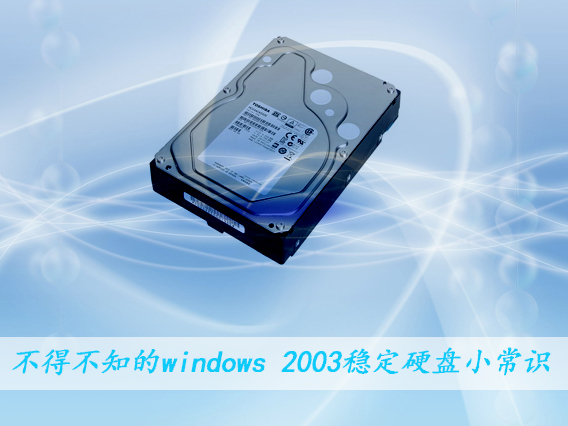
圖 1:硬碟磁軌、扇區與分區物理分佈示意
硬碟外圈磁軌線速度快、扇區密度低、單位時間傳輸量大;分區由外圈向內圈分配。因此 C 槽 (最外圈) 讀寫效能最佳,適合放置系統核心與高頻存取檔案。
| 磁碟機 | 容量 | 用途 | 說明 |
|---|---|---|---|
| C: | 3-5 GB | 系統核心、常用小型工具 (IE、Foxmail、QQ、FlashGet、播放器、看圖軟體)、Microsoft Office (僅安裝必要元件) | 外圈高效能區,保持 20% 以上剩餘空間 |
| D: | 1 GB | 虛擬記憶體 (固定大小)、我的文件、IE 快取、歷史記錄、收藏夾、Temp 目錄 | 集中高頻寫入/刪除操作,減少 C 槽碎片 |
| E: | 10 GB | 應用程式安裝 (大型軟體、開發工具) | 獨立管理,便於備份與遷移 |
| F: / G: | 剩餘空間 | F: 遊戲 / G: 影音檔案、備份資料 | 順序讀寫為主,碎片影響較小 |
HKEY_CURRENT_USER\Software\Microsoft\Windows\CurrentVersion\Explorer\User Shell FoldersPersonal (我的文件)、Cache (IE 快取)、History、Favorites 指向 D 槽對應資料夾。注意:Windows XP/2003 待機/休眠不依賴 pagefile.sys,休眠使用 hiberfil.sys,停用虛擬記憶體不影響電源管理功能。
硬碟是伺服器最脆弱的機械部件,科學規劃分區與虛擬記憶體,不僅能提升效能,更能降低故障率,為 Windows Server 2003 穩定運行奠定堅實基礎。