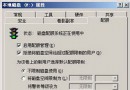
Windows 2000/XP/2003 中,第三方服務、損毀的驅動服務、惡意軟體偽裝服務常導致開機緩慢、藍畫面、資源耗盡。使用 msconfig →「服務」索引標籤的分組測試法,可在不安裝額外工具前提下快速隔離禍首服務。
msconfig →「服務」索引標籤 → **勾選「隱藏所有 Microsoft 服務」**(關鍵,避免停用核心服務導致無法開機) → 記下目前未勾選的第三方服務清單。msconfig →「服務」→ 勾選「隱藏所有 Microsoft 服務」。# 取得所有第三方服務名稱 sc query type= service state= all | findstr /v "Microsoft" > services.txt # 逐一停用測試 (需重開機) for /f "tokens=2" %s in (services.txt) do ( sc config %s start= disabled shutdown /r /t 10 /c "Test service %s" REM 重開機後人工測試,正常則 sc config %s start= auto 復原 )
Windows 9x/Me 系統資料夾深度解析:Command、Cookies、Fonts、History 等核心目錄功能詳解
Windows Server 2003 磁碟 NTFS 權限最佳實務:系統碟、網站目錄、虛擬主機隔離設定詳解
Windows Server 2003 內建 NAT 與 VPN 實現網路共享完整部署教學
FileZilla FTP 伺服器原始碼深度解析:從建置環境到核心架構
三招徹底關閉 Windows Server 2003 關機原因提示
Windows Server 2003 自動登入兩大法:控制台簡易法與登錄表完整法