Windows Server 2003 預設為伺服器角色,視覺效果、多媒體、電源管理均偏向穩定而非桌面體驗。若作為個人工作站使用,需手動調整下列八項設定以取得流暢、便利的操作環境。
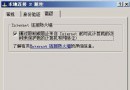
桌面右鍵 →「內容」→「設定」→「進階」→「疑難排解」→ 硬體加速拉至「完全」。
Win+R dxdiag →「顯示」頁 → 啟用 DirectDraw、Direct3D、AGP 材質加速三項。
「音效」頁 → 硬體音效加速等級拉至「完全加速」。
services.msc → Windows Audio → 啟動類型「自動」→「啟動」。
法一(GUI): 「控制台」→「電源選項」→「進階」→「電源按鈕」設「關機」。
法二(群組原則): gpedit.msc →「電腦設定」→「系統管理範本」→「系統」→「顯示關機事件追蹤程式」→「停用」。
同步驟 1,確保滑桿在「完全」。
登錄檔 HKEY_CURRENT_USER\Control Panel\Desktop → AutoEndTasks 改 1(預設 0)。
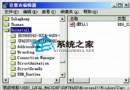
登錄檔刪除 HKEY_LOCAL_MACHINE\Software\Microsoft\Windows\CurrentVersion\Explorer\RemoteComputer\NameSpace\{D6277990-4C6A-11CF-8D87-00AA0060F5BF}(排程工作資料夾),大幅減少瀏覽遠端共享延遲。
HKEY_LOCAL_MACHINE\SYSTEM\CurrentControlSet\Control\Session Manager\Memory Management\PrefetchParameters\EnablePrefetcher 改 1(預設 3,僅預讀應用程式)。boot.ini timeout=30 改 timeout=0(跳過選單直接啟動預設系統)。修改登錄檔前請先匯出備份;生產伺服器請勿套用上述桌面導向設定。
Windows Server 2003 安全性事件 ID 完整解析 (九大類別 672~685 等) 快速識別入侵徵兆
Windows Server 2003 遠端重啟後自動登入設定教學
Windows Server 2003 極致加速 14 招:從視覺效果到登錄優化全方位調校
Windows Server 2003 資料夾存取權限精準控制:三步驟實現使用者隔離存取
Windows 密碼體系全解析 (上):BIOS、開機、安裝、使用者、電源管理五大類密碼機制與破解對策
Windows Server 2003 終端機服務:連線主控台工作階段 (Session 0) 與 Shadow 隱藏監控完整指令手冊