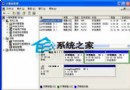
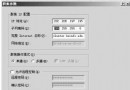
Windows Server 2003 關機時強制要求選擇「關機原因」,延長關機時間且易誤觸。本文提供三種層級的關閉方案,依管理習慣選擇適用方式。
gpedit.msc → 電腦設定 → 系統管理範本 → 系統gpupdate /force 或重新登入生效regedit → HKEY_LOCAL_MACHINE\SOFTWARE\Policies\Microsoft\Windows NT0| 方法 | 適用場景 | 優點 | 缺點 |
|---|---|---|---|
| 群組原則 | 單機/網域統一管理 | 介面操作、可稽核、標準化 | 需登入圖形介面 |
| 註冊表 | 自動化部署、Sysprep 映像 | 無人值守、可腳本化 | 需重開機、誤改風險 |
| 電源按鈕 | 機房實體操作、KVM 環境 | 最快、無需登入 | 誤按風險、需硬體支援 |
若仍覺得關機慢,可檢查本機安全性原則 → 審核原則 → 「稽核系統事件」取消勾選「失敗」,減少關機前審核寫入延遲(但會降低安全可見性)。
開始 → 關機 → 確認直接關機,不再出現「關機事件追蹤程式」對話框。
三法任選其一即可,建議以群組原則為主、註冊表為輔、電源按鈕作為實體應急手段。
Windows 系統設定工具 解決系統服務問題:msconfig 服務分組測試法精準定位故障服務
Windows Server 2003 新增 Microsoft Loopback Adapter 虛擬網卡教學
解決 Windows Server 2003 遠端桌面超過最大連線數問題
Windows Server 2003 卷影複製服務:三步驟實現網路共享檔案還原
Windows Server 2003 中更改網路介面卡 IP 位址的完整指南
Windows 強制結束頑固進程命令大全:ntsd、taskkill、tskill 實戰技巧