Windows Server 2003 免費內建 POP3 與 SMTP 服務,足夠中小企業建立內部郵件系統。本文涵蓋元件安裝、網域/信箱建立、SMTP IP 綁定、用戶端測試、SMTP 驗證模式切換與常見坑點。
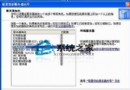
「控制台」→「新增/移除程式」→「新增/移除 Windows 元件」:
MAIL.COM (或實際網域)。jerry@mail.com 並設定密碼。「IIS 管理員」→ 右鍵「預設 SMTP 虛擬伺服器」→「內容」→「一般」→ IP 位址選擇本機實際 IP → 確定。
mail.com 或 IP。jerry@mail.com (完整信箱)。jerry)** 才能通過驗證,完整信箱格式會失敗 (原因未明,可能為 POP3 服務帳號對應機制)。C:\Inetpub\mailroot 郵件佇列與 POP3 使用者資料庫。Windows Server 2003 伺服器遠端管理六大難題與對策:登入慢、密碼複雜、存取不穩、補丁管理、服務異常、安全稽核
Windows Server 2003 自動修補部署關鍵:兩類修補程式參數差異解析
Windows Server 2003 被入侵後的緊急修復實錄:WebShell 清除、權限稽核與系統加固
Windows Server 2003 四大加速技巧:預讀取、硬體加速、DirectX、視窗動畫
Windows Server 2003 自動登入設定兩法:控制台介面與註冊表進階配置
徹底關閉 Windows 預設共享(C$、ADMIN$、IPC$)的四種方法
Windows Server 2003 實用技巧七則:關機原因、自動登入、磁碟檢查、帳號管理、XP 風格、WMP 工具列、IE 安全性