Windows XP Windows 7 Windows 2003 Windows Vista Windows 綜合教學 Linux 系統教學
Windows 10 Windows 8 Windows 2008 Windows NT Windows Server 電腦軟體教學

Windows Server 2003 IE 瀏覽器精簡優化:介面極簡、關閉多餘功能、提升瀏覽速度

編輯:Windows 2003 教學

IE 是伺服器上最常用的管理工具,預設功能過多反而拖慢速度並增加攻擊面。針對 Windows Server 2003,從介面、多媒體、瀏覽、下載、更新等面向精簡設定,打造輕量、安全的管理瀏覽器。

介面極簡化

  • 工具列:僅保留「位址列」,隱藏標準按鈕、連結、Radio 工具列等。
  • 狀態列:視需求保留 (顯示區域/進度)。

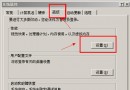
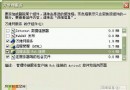
Internet 選項 → 進階 索引標籤逐項調整

分類設定項建議理由
多媒體啟用自動影像大小調整**取消勾選**直接顯示原圖,減少 CPU 縮放運算
瀏覽啟用離線項目依排程同步**取消勾選**伺服器無離線瀏覽需求
瀏覽使用平滑捲動**取消勾選**PgUp/PgDn 翻頁更快、無動畫延遲
瀏覽下載完成後發出通知**取消勾選**減少訊息泵干擾
瀏覽在網址列顯示「前往」按鈕**取消勾選**Enter 鍵即可導航,按鈕多餘
瀏覽自動檢查 Internet Explorer 更新**取消勾選**手動控制更新時機,避免背景頻寬佔用
安全性檢查伺服器憑證撤銷保留勾選維持基本信任鏈驗證

一般 索引標籤

  • 首頁:設為「空白頁」 (about:blank) → 開啟 IE 秒進入,無需載入任何網頁。

安全性 索引標籤

  • 網際網路區域 → 安全性等級:**中** (預設為高,會頻繁彈出 ActiveX/腳本提示)。
  • 信任的網站 → 加入管理用內部網址,等級可設「中低」或「自訂」啟用 ActiveX。

效果驗證

  • 開啟 IE → 瞬間顯示空白頁。
  • 瀏覽管理介面、監控儀表板 → 翻頁、載入圖表無卡頓。
  • 下載修補程式/驅動 → 無多餘通知視窗干擾。

⚠ 伺服器專用建議

  • **嚴禁**用伺服器 IE 進行一般網頁瀏覽、下載非必要軟體、開啟可疑連結。
  • 管理作業建議改用 PowerShell / 遠端桌面 / 管理主控台 (MMC) 為主,IE 僅作輔助。
  • 若需測試網站相容性,請在隔離測試機/虛擬機進行。
Copyright © Windows教程網 All Rights Reserved