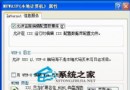
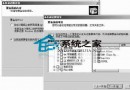
Windows Server 2003 安裝時不再提示安裝終端機服務,預設已安裝核心元件,透過「內容」→「遠端」索引標籤啟用/停用連線。本文詳細說明兩種授權模式、應答檔設定、權限模式與設計意圖。
| Windows 2000 | Windows Server 2003 | 說明 |
|---|---|---|
| 終端機服務授權 | 終端機服務授權 | 管理 CAL (用戶端存取授權) |
| 應用程式模式 | 應用程式伺服器 | 多使用者同時執行應用程式 (需 CAL) |
[Components]
TerminalServer=ON|OFF          # 是否安裝「應用程式伺服器」模式,預設 OFF

[TerminalServices]
AllowConnections=1|0           # 是否允許終端機服務連線,2003 預設 0 (XP 預設 1)
LicensingMode=PerDevice|PerSession  # CAL 模式
PermissionsSetting=1|0         # 1=相容權限 (TS 4.0),0=Windows 2000 相容 (預設),僅應用程式伺服器模式生效
| 模式 | PerDevice (預設) | PerSession |
|---|---|---|
| 定義 | 每台**用戶端裝置**需擁有有效 TS CAL | 每個**作用中工作階段**需擁有 TS CAL |
| 適用場景 | 固定裝置、輪班共用電腦 | 漫遊使用者、多裝置同帳號 |
| CAL 共用 | 一裝置一 CAL 可連多台終端機伺服器 | 一 Session 一 CAL,跨伺服器另計 |
TerminalServer=OFF 時,LicensingMode 等設定會被安裝程式忽略。PermissionsSetting=0 (Windows 2000 相容) 為預設,建議保持,除非有舊版 TS 4.0 應用程式相容性需求。Windows Server 2003 遠端桌面 Web 連線 (TS Web Access) 完整部署指南
Windows Server 2003 Active Directory 建立與首個網域控制站部署完整教學
Windows Server 2003 系統優化六大必殺技:主題、登入、關機、IE、聲音、DirectX
Windows Server 2003 輕鬆架設 POP3/SMTP 郵件伺服器 (四步驟完整版)
將 Windows XP 系統還原功能移植到 Windows Server 2003:手動提取與安裝 SR 服務
Windows Server 2003 內建 Empty.exe 釋放記憶體,免裝第三方工具