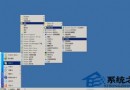
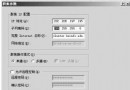
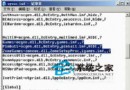
Windows Server 2003 雖定位伺服器,但許多細節操作技巧能大幅提升日常管理效率。本文彙整七大實用技巧:取消關機原因提示、註冊表實現自動登入、跳過磁碟檢查等待、MMC 建立使用者帳號、啟用 Windows XP 視覺風格、WMP 縮至工作列工具列、移除 IE Enhanced Security Configuration。
gpedit.msc → 電腦設定→管理範本→系統 → 「顯示關機事件追蹤程式」 → 停用。regedit → HKEY_LOCAL_MACHINE\SOFTWARE\Microsoft\Windows NT\CurrentVersion\Winlogon| 值名稱 | 資料 | 說明 |
|---|---|---|
| AutoAdminLogon | 1 | 啟用自動登入 |
| DefaultDomainName | 網域名稱 (如 CORP) | 網域環境必填 |
| DefaultUserName | 帳號 (如 admin) | 支援 DOMAIN\user 格式 |
| DefaultPassword | 密碼 | 明文儲存,需注意權限 |
AutoAdminLogon=0。chkntfs /t:0風險:若磁碟確有錯誤,略過檢查可能導致檔案系統損毀擴大。建議僅在確定磁碟健康或具備完整備份環境使用。
services.msc → 找到 Themes 服務。效果:IE 不再以「高」安全性層級阻擋 ActiveX/腳本/下載,恢復正常瀏覽行為;若需保留防護,可改用「信任網站」白名單策略 (參見)。
這七項技巧雖屬基礎,卻能解決 Windows Server 2003 日常操作中最常見的痛點,建議管理員熟記並納入標準作業程序 (SOP),提升管理效率與使用體驗。
Exchange Server 2003 叢集功能深度解析:八節點支援、磁碟區掛載點與容錯移轉效能提升
Windows Server 2003 內建路由功能實現多線共享上網
Windows Server 2003 刪除預設共享(C$、D$、ADMIN$、IPC$)完整指南
Windows Server 2003 禁止特定使用者遠端桌面登入設定
Windows Server 2003 內建 Empty.exe 快速釋放記憶體工具使用教學
Windows Server 2003 新增/移除程式與 Windows 元件完整操作指南