雖然網路上流傳許多 Windows 優化技巧,但對於 Windows Server 2003 而言,開關機流程的優化往往被忽視,實際上卻能大幅提升日常使用體驗。本文將介紹兩項針對開機與關機的實用設定,幫助您簡化操作流程。
Windows Server 2003 預設開機時需按下 Ctrl+Alt+Del 並輸入帳號密碼,對個人用戶或測試環境而言相當不便。透過修改登錄檔即可實現自動以管理員身分登入桌面。
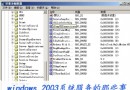
regedit 開啟登錄編輯器。HKEY_LOCAL_MACHINE\Software\Microsoft\WindowsNT\CurrentVersion\WinlogonAutoAdminLogon,雙擊將數值資料設為 1。DefaultPassword,將其數值設為管理員密碼。提示:若需臨時取消自動登錄或以其他帳號登入,開機時按住 Shift 鍵即可。
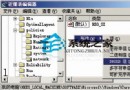
Windows Server 2003 引入關機事件追蹤功能,每次關機需選擇原因並記錄,適合伺服器環境,但對個人用戶純屬多餘。可透過群組原則將其停用。
gpedit.msc 開啟群組原則編輯器。完成後,關機或重新開機將不再彈出詢問對話框,流程更加順暢。
Windows Server 2003 DNS 伺服器部署與現有 DNS 架構整合實務指南
Windows Server 2003 快速自動登入兩法:control userpasswords2 圖形介面與註冊表手動設定
Windows Server 2003 實現軟體 RAID 完整實作指南
Windows Server 2003 輕鬆架設 POP3/SMTP 郵件伺服器 (四步驟完整版)
Windows Server 2003 自動登入與快速關機設定完全指南
Windows Server 2003 終端機服務授權模式與安裝選項深度解析:應用程式伺服器 vs 遠端桌面管理