Windows XP / Server 2003 內建的「Internet 連線防火牆」(ICF)無需安裝第三方軟體,即可有效阻擋連接埠掃描與蠕蟲攻擊。本文詳述基本啟用、測試驗證、進階服務開放、日誌與 ICMP 設定,並釐清常見迷思。
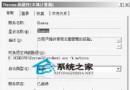
ping 本機,顯示 Request timed out 代表封鎖 ICMP。勾選清單中的服務(如 FTP、Web 伺服器),或點「新增」自訂連接埠號與協定。開放後掃描工具即可看到對應埠口開放。
勾選「記錄捨棄的封包」與/或「記錄成功的連線」,預設日誌路徑 C:\Windows\pfirewall.log,可用記事本開啟分析。
預設封鎖 ICMP(導致 ping 不通)。若需允許 ping,勾選「允許傳入回應要求」。其他選項如「允許重新導向」、「允許來源抑制」視需求啟用。
ICF 封鎖的是伺服器端服務埠(如 80、21、23),而非用戶端發起連線時隨機開啟的暫時性高位埠(>1024)。瀏覽網頁時,本機隨機開一個埠連往伺服器 80 埠,斷線後隨機埠自動關閉,伺服器 80 埠才長期開放。因此不開放任何服務埠也能正常上網。
netstat -na 仍顯示埠口開放?netstat 顯示的是本機進程開啟的埠口,ICF 是在網路卡驅動層級(外圍)攔截封包,就像房子門還開著,但圍牆已蓋好。真正驗證請用外部掃描工具或 telnet IP port 從別台機器測試。
在另一台電腦執行 telnet 目標IP 連接埠號(如 telnet 192.168.1.5 21)。連線成功會顯示服務歡迎訊息;失敗則提示「連線失敗」。
ICF 雖功能精簡,但對單機或小型網路已提供基本防護。關鍵在於「只開放必要服務埠」,並定期檢視日誌。企業級環境建議搭配硬體防火牆或更完整的軟體方案。
Windows EFS 加密檔案系統完整指南:加密、備份金鑰與解密技巧
Windows Server 2003 手動優化九大實戰技巧:自動登入、關機、主題、聲音、DirectX、IE 安全、移動硬碟、頻寬、域環境自動登入
Windows Server 2003 終端機服務授權破解:無需第三方工具移除授權限制
Windows Server 2003 列印伺服器與列印機完整配置指南:屬性、連接埠、驅動程式、權限、通知
Windows Server 2003 登錄優化五大實戰技巧 大幅提升系統回應速度
Windows Server 2003 ASR 自動系統復原磁碟集建立完整指南