chkntfs /t:0
將 Autochk 等待時間設為 0 秒,異常關機重開機時不再倒數等待。
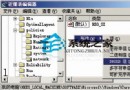
regedit → HKEY_LOCAL_MACHINE\SOFTWARE\Microsoft\Windows NT\CurrentVersion\Winlogon。AutoAdminLogon = 1DefaultUserName = 使用者名稱DefaultPassword = 密碼DefaultDomainName = 網域名稱(網域環境才需)AutoAdminLogon 改為 0。gpedit.msc → 左側節點右鍵 →「檢視」→「篩選」→ 勾選「僅顯示已設定的原則設定」。
右鍵根節點「本機電腦原則」→「內容」→ 底部勾選「隱藏電腦設定」或「隱藏使用者設定」。
mmc →「檔案」→「新增/移除管理單元」→「新增」→「群組原則」→「新增」→「瀏覽」輸入遠端電腦名稱/路徑。.msc 檔,下次雙擊即可繼續遠端管理。「服務」(services.msc) 中將非必要服務(如錯誤回報、索引服務等)設為「手動」或「停用」。
Windows Server 2003 權限提升實戰:從 ASPX Shell 突破 IIS 6.0 預設帳號限制
Windows Server 2003 安裝後必做的 10 項優化設定
Windows Server 2003 軟體部署群組原則:MSI 封裝與發佈/指派機制實戰
Windows Server 2003 Active Directory 建立與首個網域控制站部署完整教學
Windows Server 2003 關閉 IE 安全性提示對話框:調整安全性層級與信任站點策略
Windows Server 2003 防木馬權限設定完整清單:安裝、帳號、密碼、共享、稽核七大面向