Windows Server 2003 純淨安裝後預設為伺服器導向配置,缺乏桌面體驗與多媒體支援。本文整理 10 項關鍵後安裝設定,將其調校為兼具管理效率與使用舒適度的工作站環境。
services.msc → Themes → 啟動類型「自動」→ 啟動。桌面右鍵 → 內容 → 主題 → 選擇「Windows XP」。
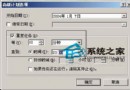
桌面內容 → 設定 → 進階 → 疑難排解 → 硬體加速「完整」。執行 dxdiag → 顯示頁確認 DirectDraw/Direct3D/AGP 材質加速皆為「已啟用」。透過 Windows Update 安裝 DirectX 9.0c。
控制台 → 声音與音訊裝置 → 勾選「將音量圖示放在工作列」。services.msc → Windows Audio → 自動/啟動。dxdiag → 音效頁 → 硬體音效加速等級拉至「完整加速」。
控制台 → 系統管理工具 → Web 服務擴充 → Active Server Pages → 允許。
gpedit.msc → 電腦設定 → 系統管理範本 → 系統 → 顯示關機事件追蹤程式 → 停用。
services.msc → Windows Image Acquisition (WIA) → 自動/啟用。支援掃描器、數位相機、網路攝影機。
編輯 %windir%\inf\sysoc.inf,將所有 hide 字串移除(或取代為空字串),存檔。控制台 → 新增/移除程式 → 新增/移除 Windows 元件將顯示完整清單。
控制台 → 系統管理工具 → 本機安全性原則 → 本機原則 → 安全性選項 → 「互動式登入:不需要 Ctrl+Alt+Del」→ 已啟用。警告:可能降低安全性,且若發生圖形子系統故障將無法呼叫工作管理員。
安裝完成後第一件事:為 Administrator 設定複雜密碼(≥8 字元,含大小寫、數字、符號),絕不可留空。
經驗證相容:
• Symantec Norton AntiVirus Corporate 8.01
• ZoneAlarm 3.7.159
• Norton Personal Firewall 2003
伺服器版防毒軟體請確認支援 Windows Server 2003 平台。
這 10 項設定約需 15 分鐘完成,能將 Windows Server 2003 從「純伺服器」轉型為「可日常操作的高效工作站」。
Windows Server 2003 新增 FLV MIME 類型支援網頁播放
Windows Server 2003 自動登入設定兩法:控制台介面與註冊表進階配置
將 DHCP 資料庫遷移至 Windows Server 2003:從 NT 4.0/2000/2003 來源完整步驟
Windows Server 2003 IIS 6.0 網站日誌記錄完整設定指南
Windows Server 2003 轉型個人工作站:八大效能與體驗優化設定
Windows Server 2003 內建 Empty.exe 釋放記憶體,免裝第三方工具