Windows Server 2003 預設為伺服器導向設定,作為工作站使用時需調整介面、服務、效能與多媒體體驗。本文整理 13 項關鍵優化,涵蓋登入、介面、多媒體、電源、開機、硬體加速、DirectX、音訊、主題、光碟燒錄、影像掃描、虛擬記憶體、自動登入、DirectX 9 安裝等面向。
| 項次 | 優化項目 | 關鍵操作路徑 | 效益 |
|---|---|---|---|
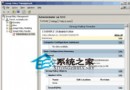
| 1 | 停用「設定您的伺服器」精靈 | 控制台→管理工具→管理您的伺服器→勾選「登入時不顯示」 | 減少開機干擾 |
| 2 | 建立個人使用者帳號並加入 Administrators | 執行 lusrmgr.msc → 新使用者 → 成員隸屬加入 Administrators | 避免長期使用 Administrator,提升安全 |
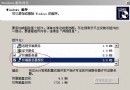
| 3 | 停用 IE Enhanced Security Configuration | 控制台→新增/移除程式→Windows 元件→取消勾選 IE ESC | 移除瀏覽阻擋提示,恢復正常網頁存取 |
| 4 | 安裝 Java VM (Sun/Oracle) | 官網下載安裝,Server 2003 不內建 | 支援 Java Applet/Web Start 應用 |
| 5 | 停用關機事件追蹤器 | gpedit.msc → 電腦設定→管理範本→系統→關機事件追蹤器→停用 | 恢復類似 Win2000 簡潔關機對話框 |
| 6 | 啟用硬體與 DirectX 繪圖加速 | 桌面右鍵→內容→設定→進階→疑難排解→硬體加速→完全;dxdiag→顯示/聲音→啟用所有加速 | 提升 2D/3D 繪圖、視訊播放效能 |
| 7 | 啟用 Windows Audio 服務與音訊加速 | services.msc → Windows Audio → 自動/啟動;dxdiag→聲音→硬體加速→完全 | 恢復音訊播放、系統音效 |
| 8 | 啟用 Themes 服務套用 Luna 風格 | services.msc → Themes → 自動/啟動 → 內容→外觀→Windows XP 風格 | 現代化視覺體驗 |
| 9 | 啟用 IMAPI CD-Burning / WIA 影像掃描服務 | services.msc → IMAPI CD-Burning COM Service / Windows Image Acquisition → 自動/啟動 | 支援原生燒錄、掃描儀/相機 |
| 10 | 效能選項調整為「程式」優先 | 我的電腦→內容→進階→效能→設定→進階→處理器排程/記憶體使用→程式 | 前景應用回應更流暢 |
| 11 | 停用錯誤報告 (保留嚴重錯誤通知) | 我的電腦→內容→進階→錯誤報告→停用錯誤報告、勾選嚴重錯誤通知 | 減少背景上傳頻寬佔用 |
| 12 | 調整/停用虛擬記憶體 (≥512 MB 實體記憶體) | 效能選項→進階→虛擬記憶體→變更→無分頁檔案 → 重開機 | 減少磁碟 I/O、加快關機/開機 (需測試穩定性) |
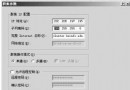
| 13 | 自動登入 (TweakUI 或登錄) | 下載 Windows XP TweakUI → 登入→自動登入→輸入帳號密碼;或登錄設定 AutoAdminLogon=1 | 開機直達桌面,適合測試/嵌入式環境 |
風險提醒:項目 12 (停用虛擬記憶體) 僅建議實體記憶體 ≥ 512 MB 且經充分測試環境使用;生產工作站請保留適度分頁檔。所有服務變更請記錄原狀態,以便回滾。
完成上述 13 項優化,Windows Server 2003 即可搖身一變為高效能、多媒體友善、介面現代化的工作站作業系統,充分發揮硬體效能與 NT 核心穩定性優勢。
Windows Server 2003 自動登入兩大法:控制台簡易法與登錄表完整法
Windows Server 2003 轉型個人工作站:八大效能與體驗優化設定
Windows Server 2003 快速自動登入兩法:control userpasswords2 圖形介面與註冊表手動設定
解決 Windows Server 2003 IE6 安全警告頻繁彈出問題
Windows Server 2003 硬碟與檔案系統完整性檢測 使用復原主控台 Chkdsk 完整指南
Windows Server 2003 安裝後必做的 10 項優化設定