執行 Sysprep.exe 封裝映像時,若目前登入使用者的桌面、開始功能表、工作列等個人化設定未正確複製至「預設使用者」設定檔,會導致部署後新使用者無法繼承這些設定。本文提供標準化流程:建立測試帳號 → 自訂設定 → 複製至 Default User → 清理 → 執行 Sysprep。
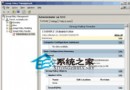
TestUser、密碼:複雜密碼、取消「使用者下次登入必須變更密碼」TestUser → 「複製到」C:\Documents and Settings\Default User (或瀏覽選擇)Everyone → 確定確認上述步驟無誤後,執行 Sysprep.exe 進入一般化/封裝流程。
| 項目 | 說明 |
|---|---|
| Default User 設定檔路徑 | %SystemDrive%\Documents and Settings\Default User (隱藏/系統屬性) |
| 複製權限 | 必須授予 Everyone 讀取權限,否則新使用者無法套用 |
| 可自訂設定範圍 | 桌面背景、工作列、開始功能表、資料夾選項、滑鼠/鍵盤、電源選項、區域選項等 |
| 不可自訂設定 | 網路設定、服務啟動類型、驅動程式、機碼級安全性原則、應用程式安裝路徑等 |
/generalize /oobe /shutdown 正確建立 sysprep.inf 回應檔,包含 [GuiRunOnce] 區段執行後安裝腳本、[Identification] 加入網域參數等,實現完全無人值守部署。
掌握「測試帳號 → 自訂 → 複製至 Default User → Sysprep」標準流程,是 Windows Server 2003 映像封裝的核心技能。
解決 Windows Server 2003 註冊表被群組原則禁用無法開啟問題
Windows Server 2003 四大經典問答:遠端強制關機、Net Send 收不到訊息、IIS 80 埠衝突、網域建帳號密碼原則
Windows Server 2003 個人使用常見問題與解決方案大全
Windows Server 2003 架設視訊串流媒體伺服器完整教學
將 Windows Me/XP「我的圖片螢幕保護程式」移植至 Windows Server 2003
Windows Server 2003 登入密碼安全防護指南