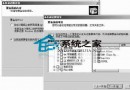
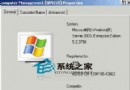
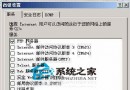
Windows Server 2003 內建的 Web 管理介面,讓擁有權限的網路用戶在無法進行本機維護時,也能透過瀏覽器遠端管理伺服器。本文將介紹四種常見的 Web 介面管理服務:列印伺服器、終端服務、IIS 網頁伺服器、以及 DHCP 管理介面的安裝與設定步驟。
安裝 IIS 6.0 並啟用「Internet 列印」元件後,用戶即可在瀏覽器輸入 https://列印伺服器名稱/printers/ 進入管理頁面,查看所有列印機狀態、安裝驅動程式、管理列印工作等。
讓用戶無需安裝「遠端桌面連線」用戶端,直接用 IE 4.0 以上版本瀏覽器連線終端伺服器。
https://伺服器IP/tsweb/ 即可進入登入頁,設定解析度後點「連線」進入桌面。注意:必須在伺服器「系統內容」→「遠端」啟用「允許用戶遠端連線這台電腦」。
安裝 IIS 時勾選「全球資訊網服務」→「遠端管理 (HTML)」,即可透過 https://伺服器IP:8098/ 進行 Web 管理,包含網站建立、應用程式集區設定、日誌查看等。
Windows 2003 不直接提供 DHCP Web 介面,但可透過安裝「DHCP 管理主控台」於管理工作站,或使用 netsh dhcp server 指令配合遠端桌面達成同樣效果。
善用 Web 管理介面可大幅降低維運成本,尤其適合分散式機房或無法常駐機房的管理員。建議搭配 VPN 或 IPsec 確保傳輸安全。
Windows Server 2003 註冊表清除已移除程式殘留項目與 IE 上網加速兩大技巧
遠端修改 Windows Server 2003 電腦名稱:Web 管理介面輕鬆搞定
危險的偽裝 TXT 檔識別與防範:.shs 碎片物件、.html 冒充 .txt、雙重副檔名攻擊完整解析
Windows Server 2003 終端機服務授權破解:無需第三方工具移除授權限制
Windows Server 2003 DNS 伺服器安裝與設定完整教學
解決 Windows Server 2003 遠程桌面斷線自動登出、程式關閉問題