戴爾伺服器採用專屬 DOSA (Dell OpenManage Server Administrator) 安裝引導程式,整合硬體偵測、RAID 配置、作業系統部署。本文記錄 PowerEdge 系列伺服器安裝 Windows Server 2003 SP2 完整流程,含 BIOS 設定、RAID 建立、分區技巧、磁碟機代號衝突解決。
前置準備
- 確認光碟機為 DVD-ROM (CD-ROM 無法讀取 DOSA 光碟)
- 準備:
① Dell Systems Management Tools and Documentation v6.0 (隨機附贈)
② Windows Server 2003 SP2 官方安裝光碟 (版本必須與 DOSA 選項完全一致)
③ 網路線 拔除 (防安裝過程感染病毒,打完補丁再接回)
階段一:DOSA 引導安裝 (硬體層)
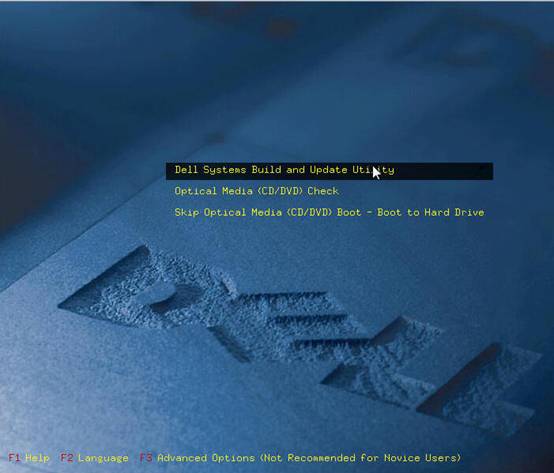
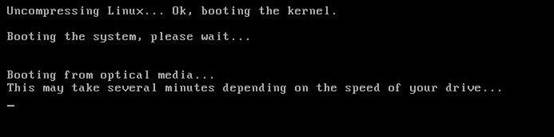
- 啟動 DOSA:開機按 F10 進入 DOSA 安裝介面 (等待 5 分鐘硬體偵測)
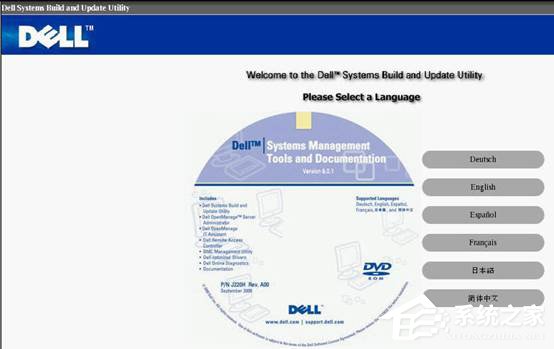
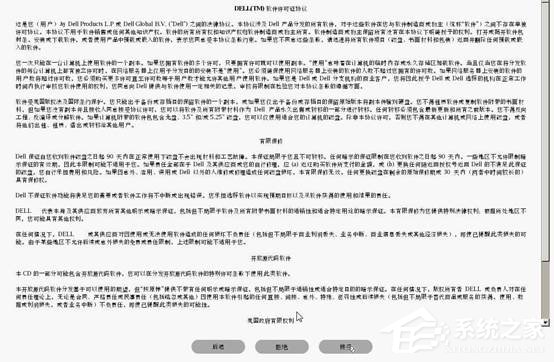
- 語言/授權:選擇簡體中文 → 接受授權協議
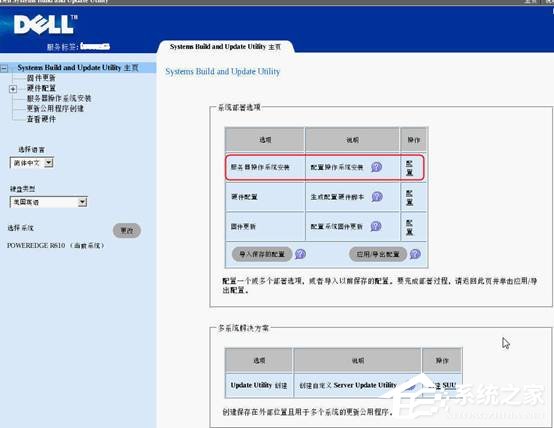
- 選擇作業:點選「伺服器作業系統安裝」
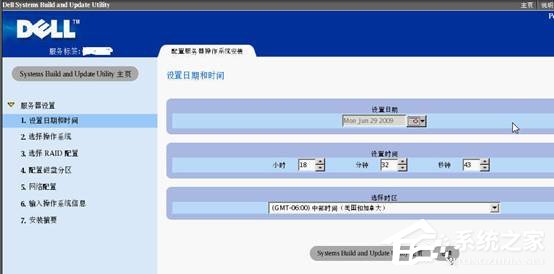
- 時區:北京/香港/重慶/烏魯木齊 (GMT+8)
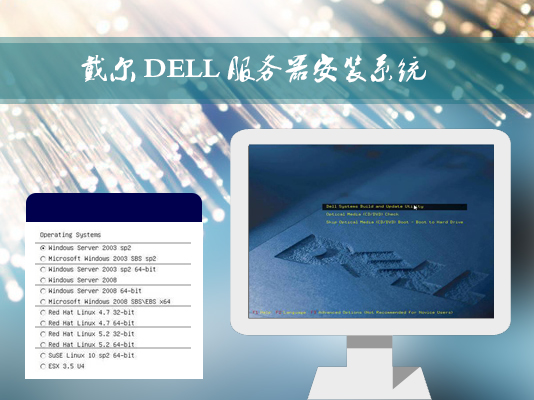
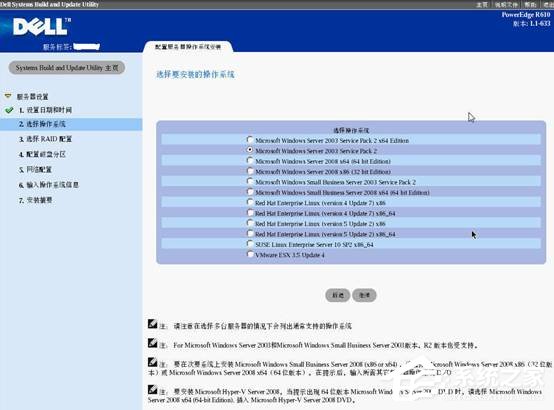
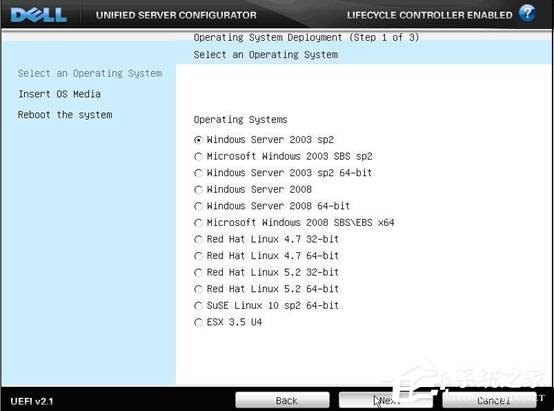
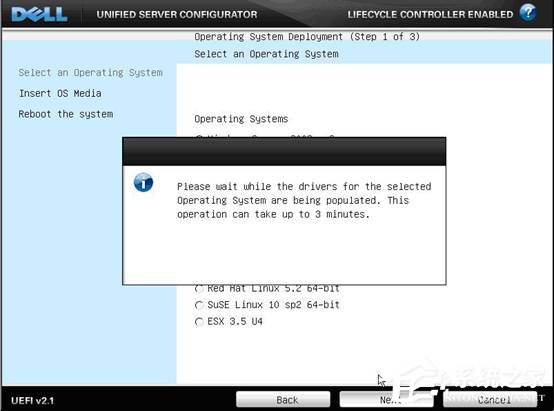
- 選擇作業系統:Windows Server 2003 SP2 (標準版/企業版/64位元/SBS)
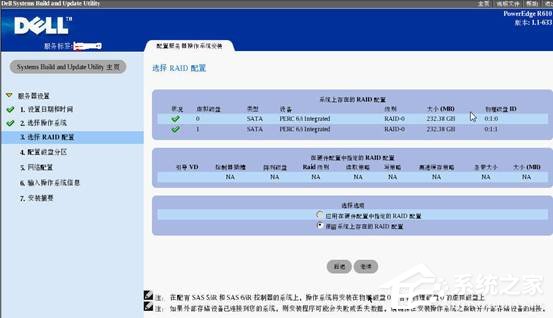
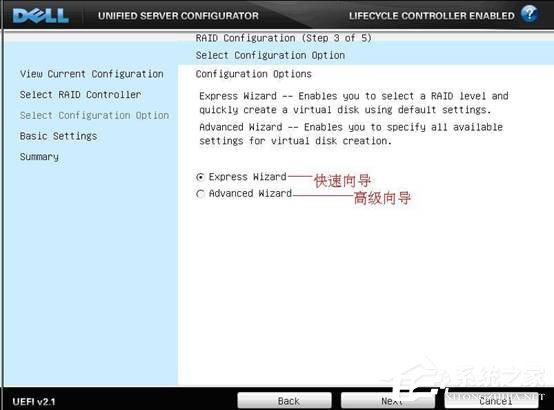
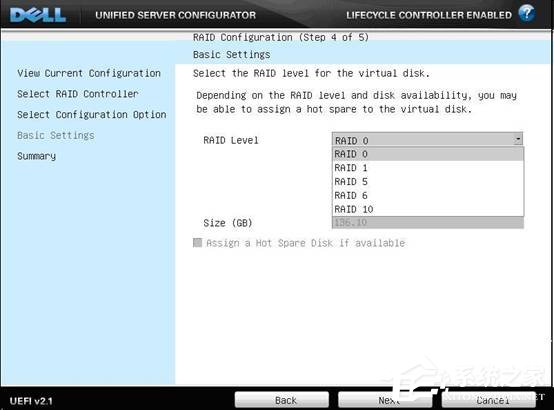
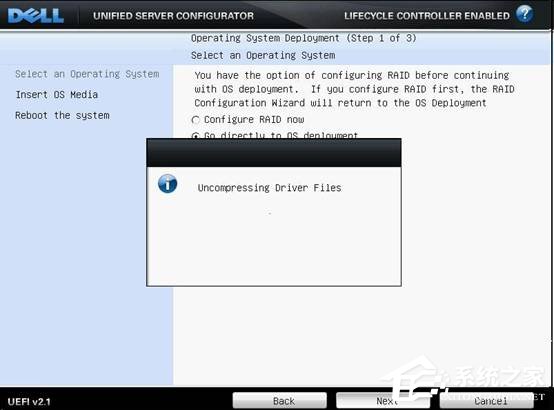
- RAID 配置:
• 出廠已建 RAID → 選「略過 RAID 配置」
• 需重建 → 進入 RAID 卡 BIOS (Ctrl+R 或 Ctrl+A) 或 DOSA 介面配置
⚠ 重建 RAID 將清除所有資料,務必先備份
- 開機分區大小 (C:):依需求設定 (建議 20-50 GB)
- 網路設定:可略過,安裝後再配置
- 產品金鑰/網域:輸入金鑰,勿加入網域 (除非確定網域環境)
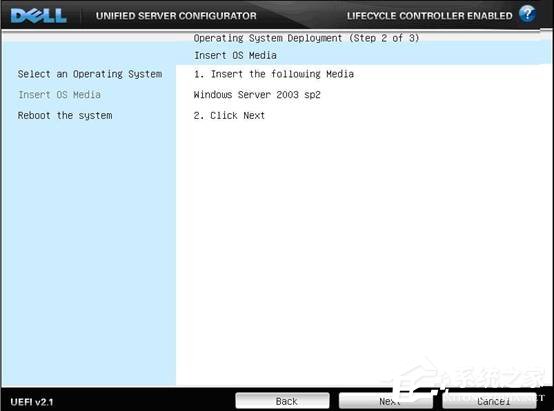
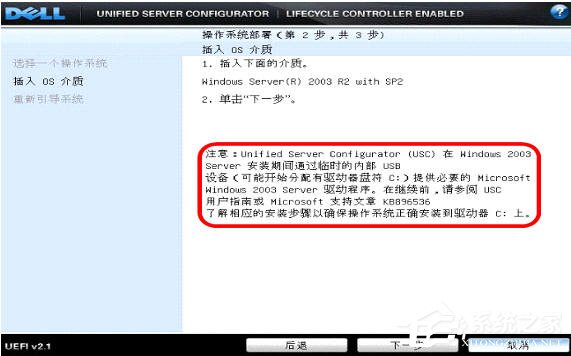
- 確認摘要:彈出光碟提示 → 插入 Windows Server 2003 安裝光碟 → 繼續
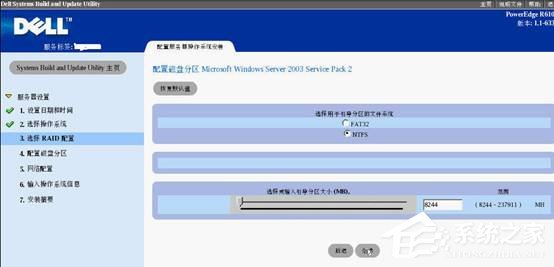
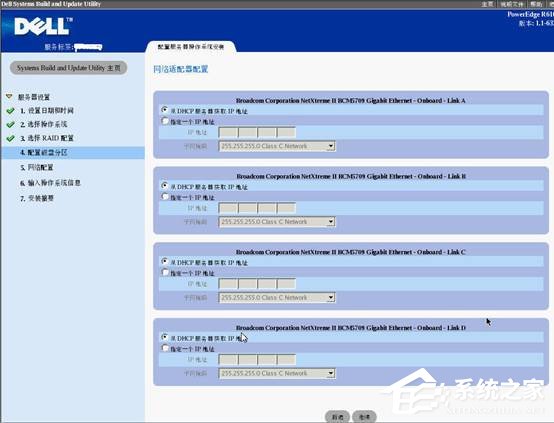
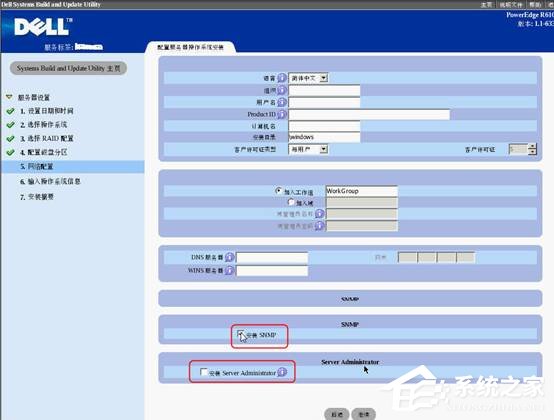
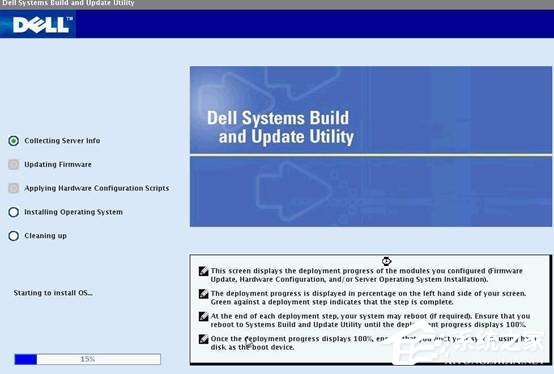
階段二:Windows 安裝程式 (OS 層)
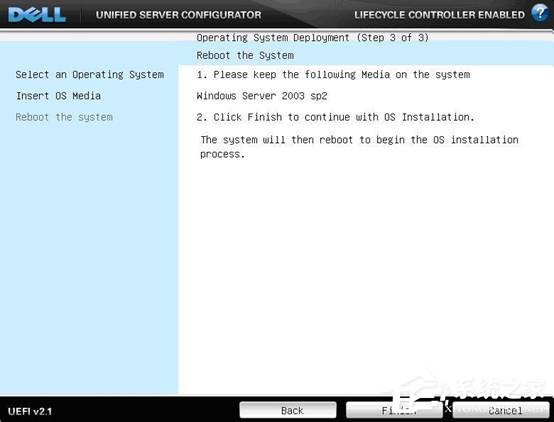
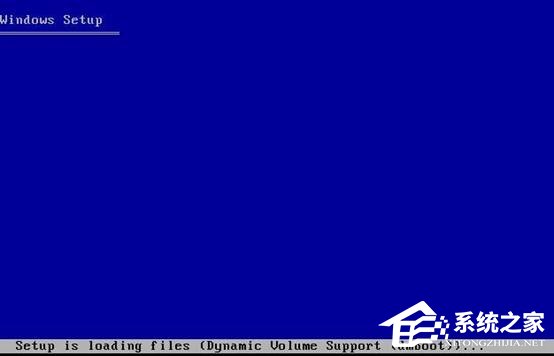
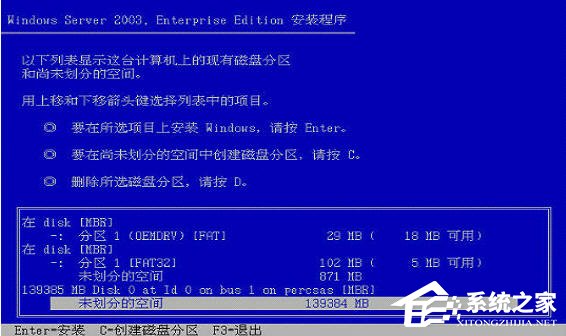
- 自動進入 Windows 文字模式安裝 (無需按 F6,DOSA 已載入 RAID 驅動)
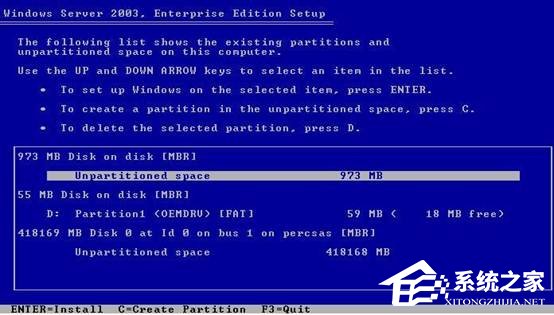
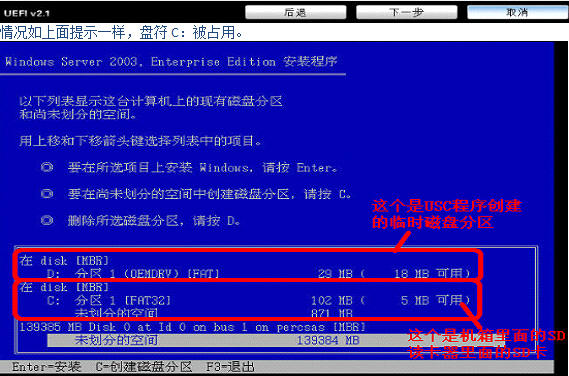
- 磁碟機代號衝突處理 (關鍵):
DOSA 建立臨時快閃分區佔用 C:,導致安裝程式看不到真實 C:
解決步驟:
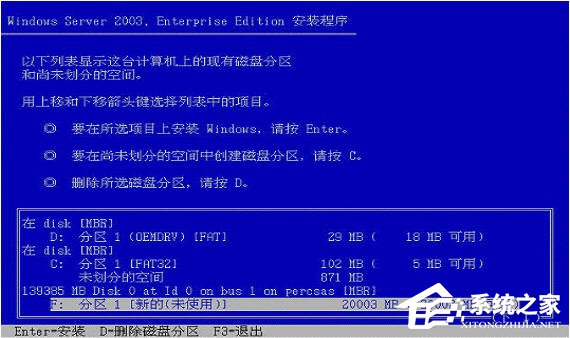
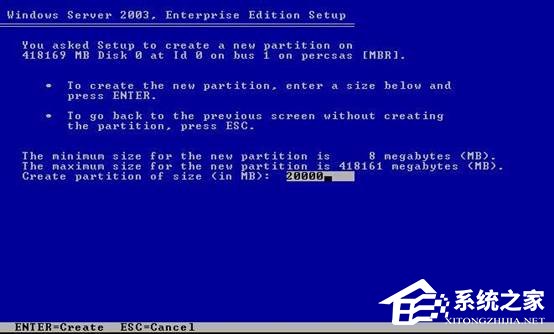
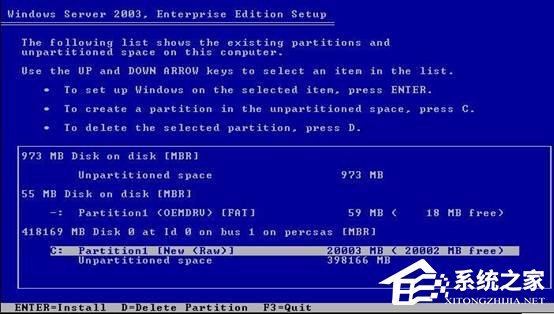
① 在「未分割空間」按 C 建立新分區 → 自動分配 F: (或其他代號)
② 刪除剛建立的 F: 分區 → 真實 C: 被釋放出現
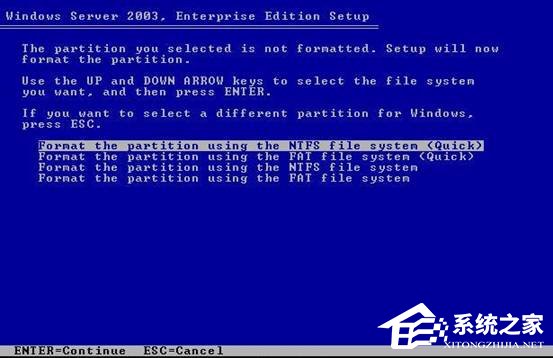
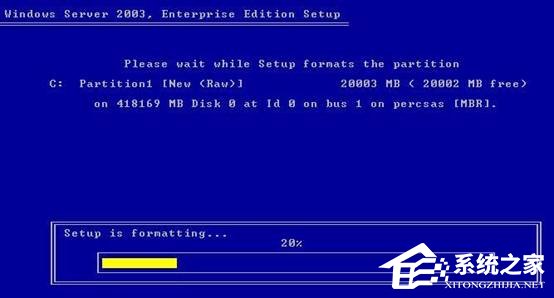
③ 重新在真實 C: 建立分區 → 選擇 NTFS 快速格式化
⚠ 若仍無法釋放:建立 F: 不格式化 → 強制重啟 → 重新自檢分配代號
⚠ 終極方案:初始化虛擬磁碟 (資料全失,僅限新機器/安裝失敗重來)
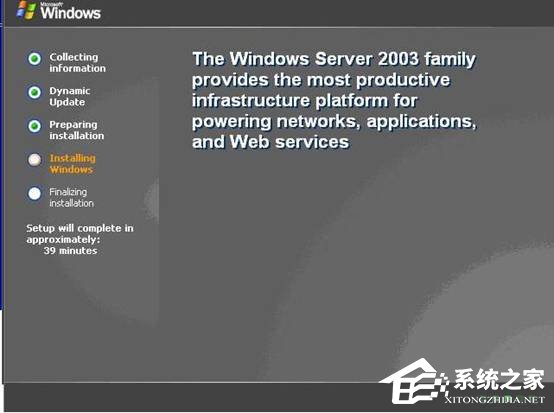
- 檔案複製 → 重啟 → 圖形模式安裝 → 完成
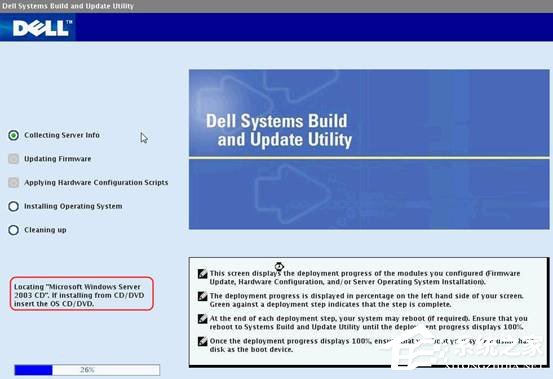
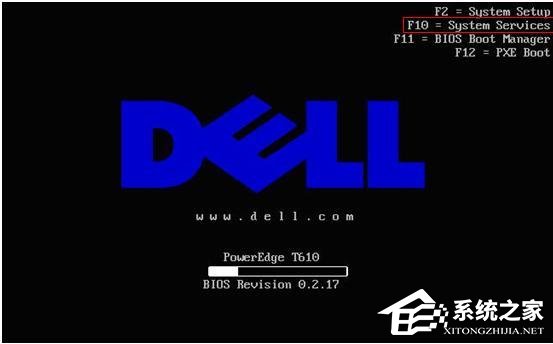
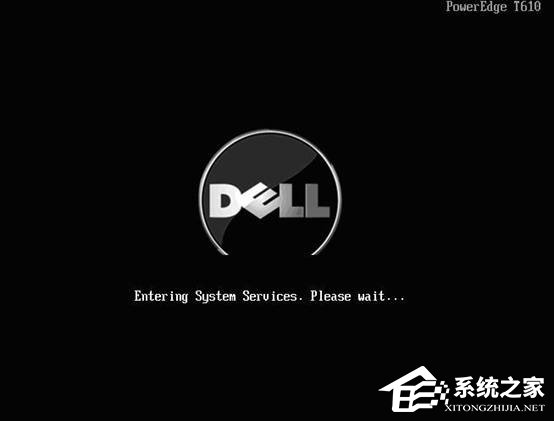
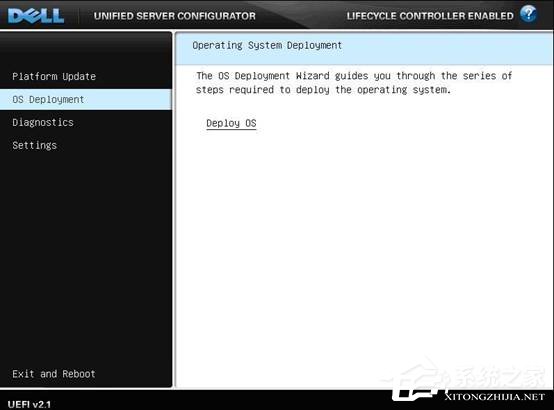
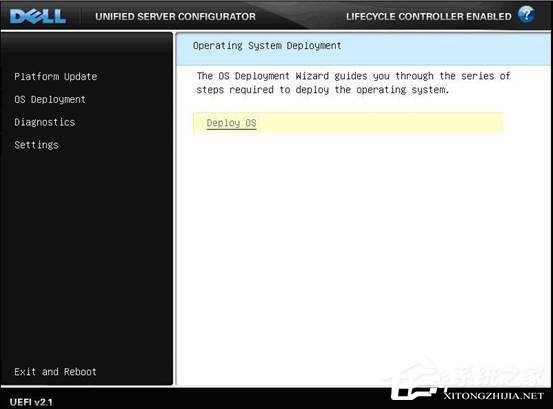
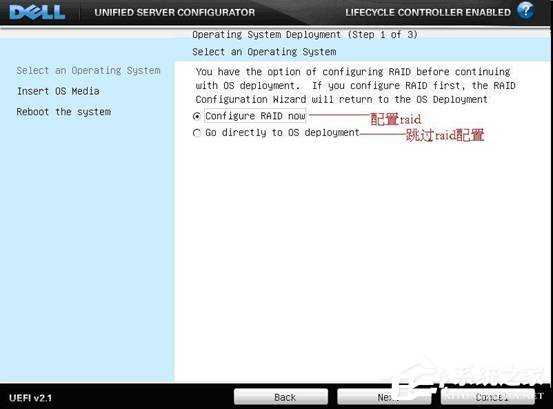
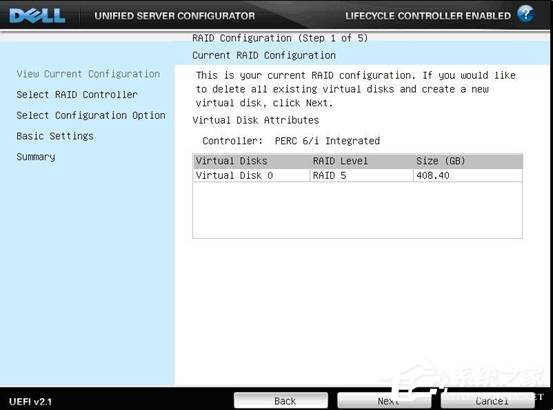
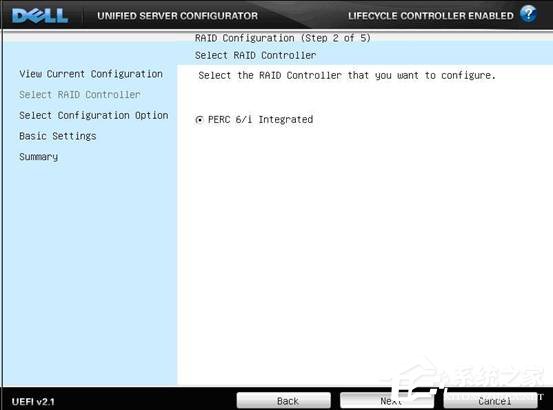
DOSA 支援作業系統對照表
| 支援版本 | 備註 |
|---|
| Windows Server 2003 SP2 (x86/x64) | 本文主角 |
| Windows Server 2003 SBS SP2 | 小型企業伺服器 |
| Windows Server 2008 (x64) | 含 SBS/EBS |
| Red Hat Enterprise Linux 4.7 / 5.2 (x86/x64) | |
| SUSE Linux Enterprise Server 10 SP2 (x64) | |
| VMware ESX 3.5 Update 4 | |
版本一致性鐵律:DOSA 選單選擇的作業系統版本,必須與實體安裝光碟版本完全一致 (SP 等級、位元數、語言),否則 DOSA 回報「無效光碟」終止安裝。
常見問題與解決
| 問題 | 原因 | 解決 |
|---|
| 安裝程式看不到硬碟 | RAID 驅動未載入 / RAID 未建立 | 確認 DOSA RAID 配置完成、F6 載入驅動 (DOSA 通常自動處理) |
| C: 被臨時分區佔用 | DOSA USC 建立快閃分區 | 建立/刪除臨時分區釋放 C: (本文階段二步驟 2) |
| 網域加入失敗 | 安裝階段網路未就緒/ DNS 錯誤 | 安裝完成後加入網域 |
| 藍畫面 0x7B (INACCESSIBLE_BOOT_DEVICE) | RAID 驅動不匹配 / 控制器模式變更 | BIOS 確認 RAID 模式、重新滑入驅動 |
結語
戴爾伺服器安裝 Windows Server 2003 核心在於「DOSA 硬體層部署」與「Windows OS 層安裝」的無縫銜接。掌握 RAID 配置、磁碟機代號衝突解決、版本一致性驗證三大關鍵,即可順利完成部署。現代戴爾伺服器 (14G/15G/16G) 已全面轉向 Lifecycle Controller (LC) + iDRAC 圖形化部署,流程更直觀,核心邏輯不變。