Windows 8 應用程式商店下載的 Modern 應用程式,預設安裝在系統磁碟隱藏目錄:X:\Program Files\WindowsApps(X 為系統盤代號)。資料夾名稱包含廠商名、應用程式名、版本號與隨機字串,極長且難辨識。
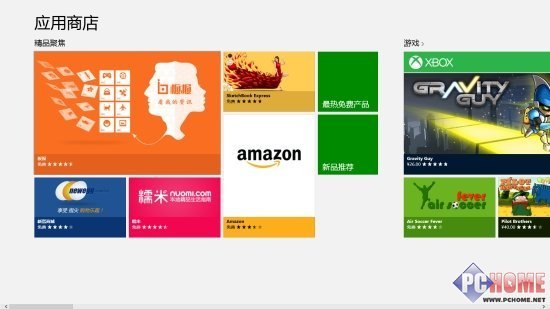
Win8 應用程式商店
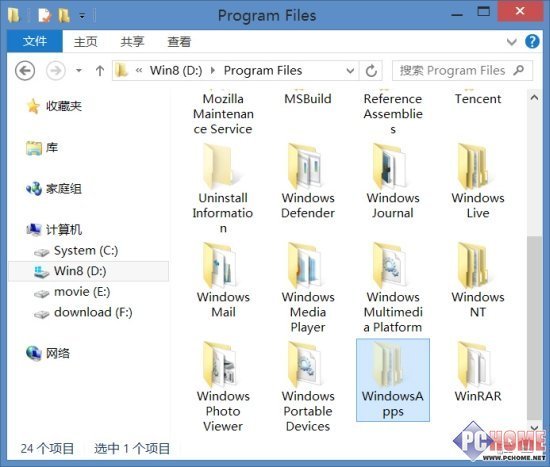
Windows 8 應用程式都在這兒
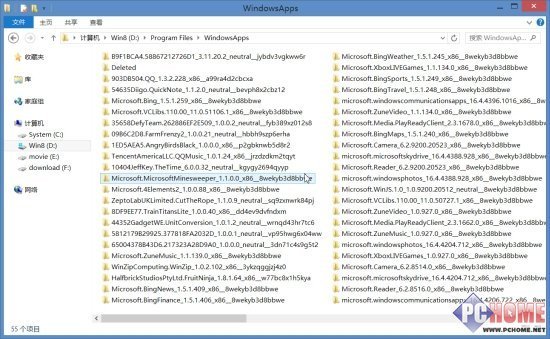
Windows 8 應用程式資料夾命名很長
Modern 應用程式動輒數百 MB 至數 GB(特別是遊戲),系統盤空間極易耗盡。作者安裝少量應用程式即佔用 2GB+ 空間。將安裝路徑導向較大磁碟分區為長久之計。
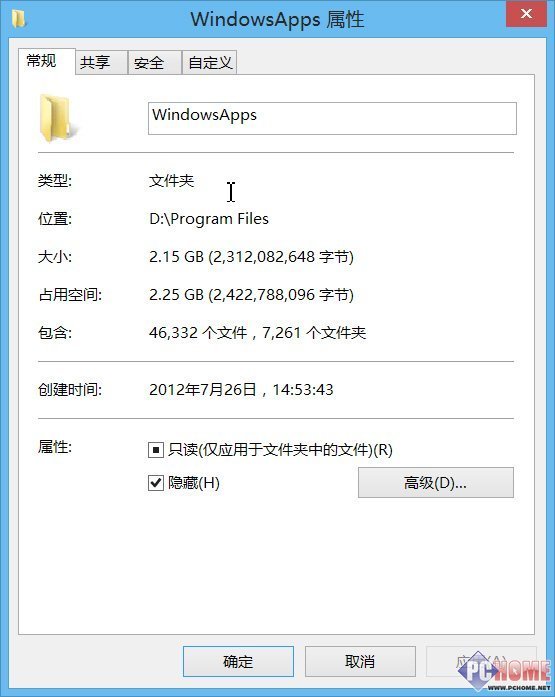
作者的 Win8 應用程式已超過 2GB
regeditHKEY_LOCAL_MACHINE\SOFTWARE\Microsoft\Windows\CurrentVersion\AppxPackageRoot,其數值資料即為預設安裝路徑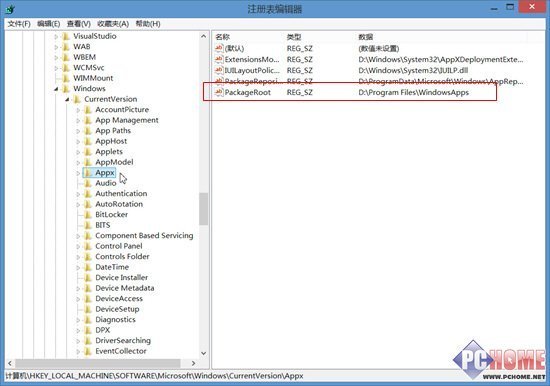
Win8 應用程式安裝路徑設定
直接修改會提示「無權限」。需先取得權限:
Appx 鍵值 → 「權限」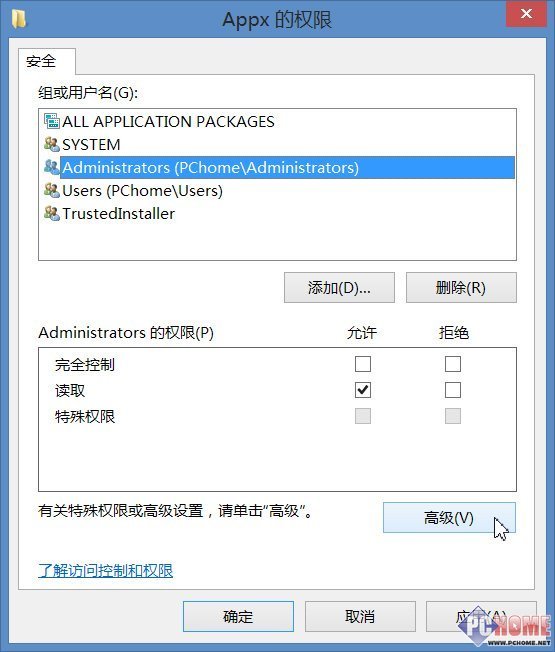
變更管理員帳戶權限
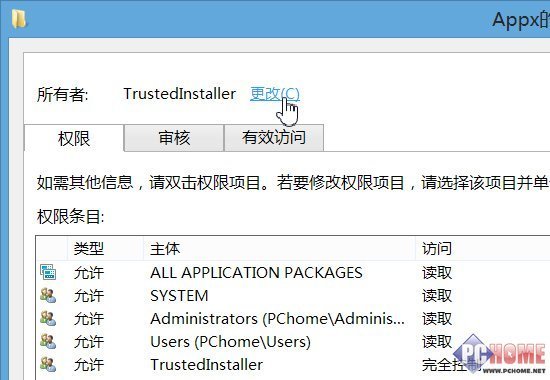
變更擁有者
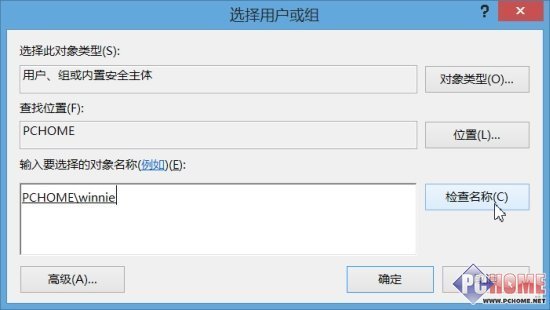
輸入本地登入使用者名稱
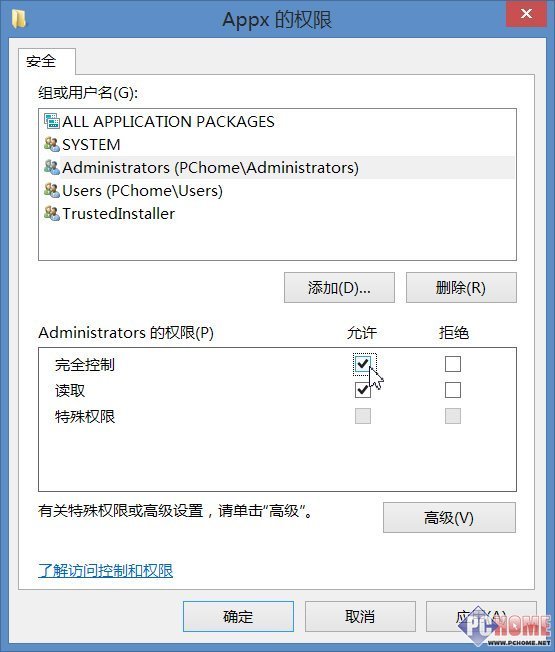
取得完全控制權限
雙擊 PackageRoot,將數值資料改為欲指定的路徑(如 D:\Win8Apps),確定儲存。
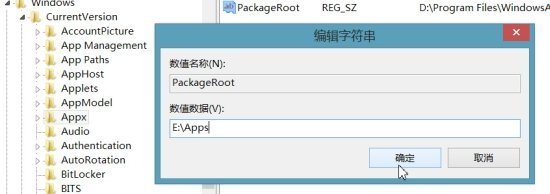
修改應用程式預設路徑
修改預設路徑會導致已安裝應用程式更新失敗(新舊版本路徑不一致)。操作前請:
同樣適用於 WindowsApps 資料夾本身:右鍵→「內容」→「安全性」→「進階」→「變更」擁有者→輸入使用者名稱→賦予「完全控制」。