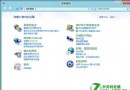
圖片庫 → 本機圖片 資料夾。
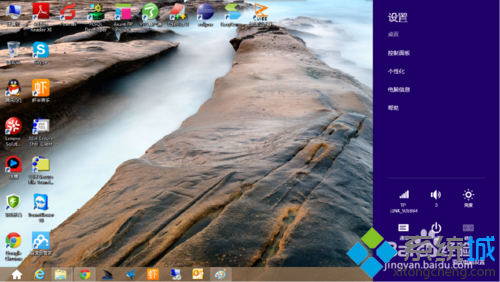
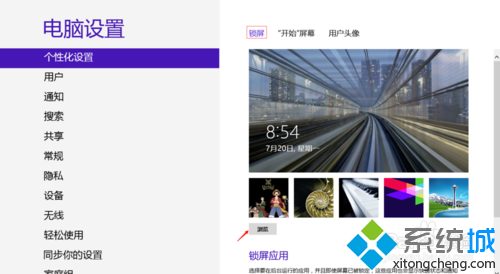
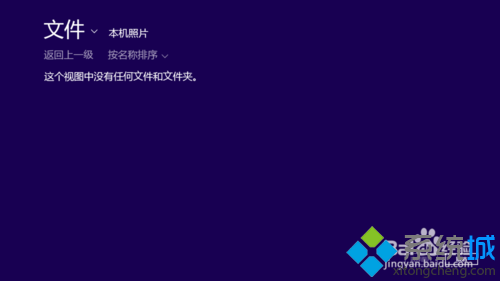
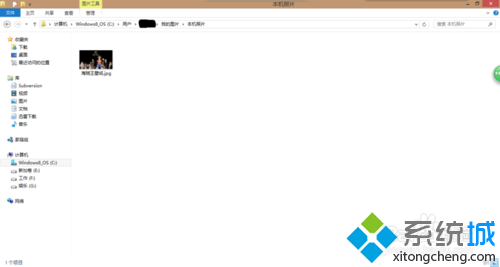
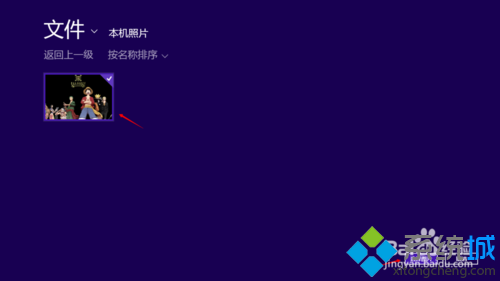
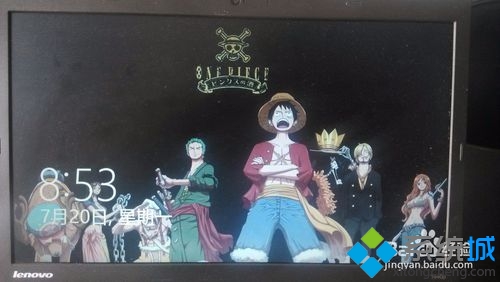
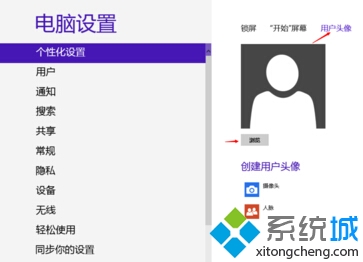
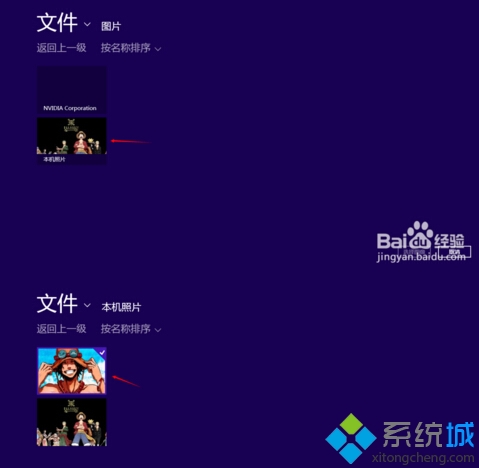
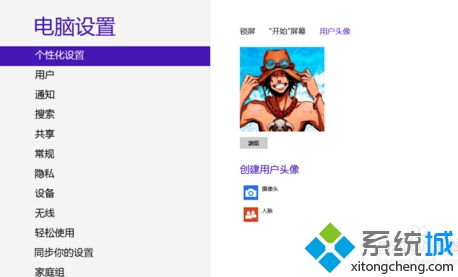
關鍵步驟:自訂圖片必須先放入「圖片庫 → 本機圖片」資料夾,系統才能在瀏覽選單中讀取到。
Windows 8 IE10 預設開啟模式設定:依環境自動切換或強制指定 Metro/桌面版
Win8.1 解決錯誤 651:啟用 Remote Access Auto Connection Manager 服務
讓 Windows 8 介面與操作完美還原 Windows 7:Start8 完整設定教學
Windows 8.1 徹底移除預裝 Metro 應用工具:Windows 8 App Remover 使用指南
Win8 系統還原設定完整教學:建立還原點、調整空間、快速救機
Win8.1 自訂鎖定畫面背景圖片與幻燈片播放:最多 10 個資料夾循環輪播