Windows XP Windows 7 Windows 2003 Windows Vista Windows 綜合教學 Linux 系統教學
Windows 10 Windows 8 Windows 2008 Windows NT Windows Server 電腦軟體教學

Win8.1 導航優化:啟動直進桌面等多項實用設置技巧

編輯:Win8 系統應用技巧

Windows 8.1 開機直接進入傳統桌面的設定方法

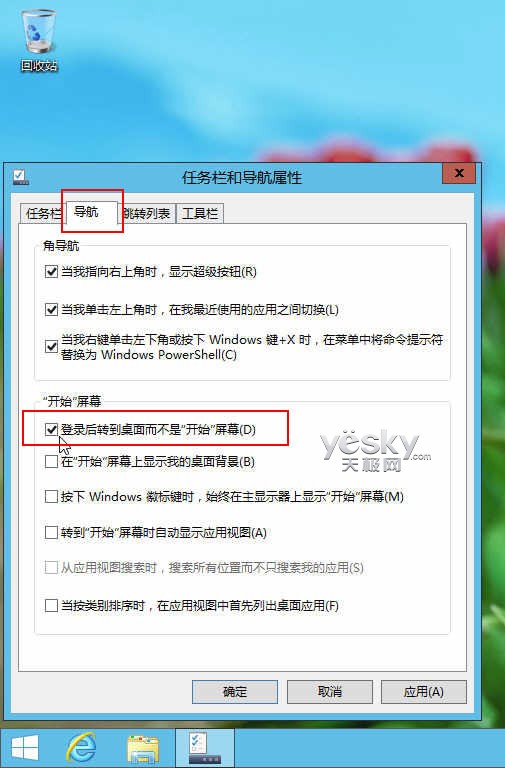
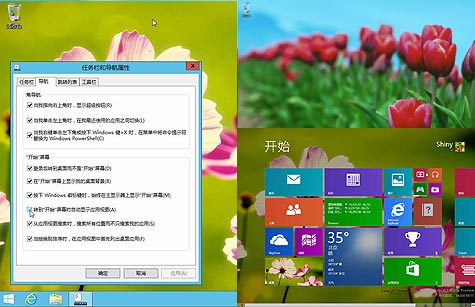
Windows 8 引入了全新的「開始畫面」,雖然為觸控裝置帶來活潑的動態磚,但習慣傳統桌面的用戶每次開機都得額外點擊「桌面」磚或按 Win+D 才能進入熟悉的環境。Windows 8.1 預覽版終於內建了解決方案:在「工作列與導覽屬性」中啟用「登入後轉到桌面而非『開始』畫面」選項,即可讓系統啟動後直接進入傳統桌面。
具體操作步驟

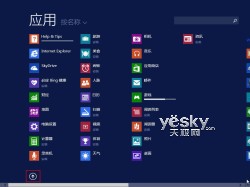
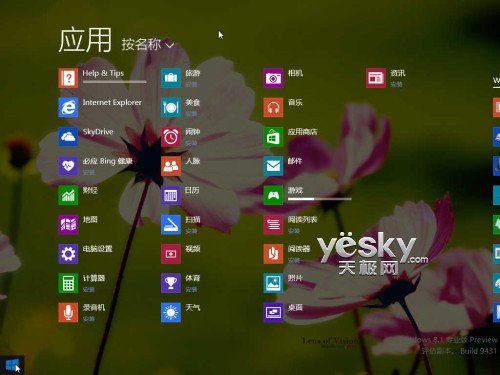
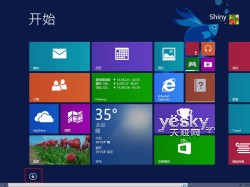
  1. 在開始畫面點擊左下角的向下箭頭,進入「所有應用」介面,再點擊「桌面」磚進入傳統桌面。
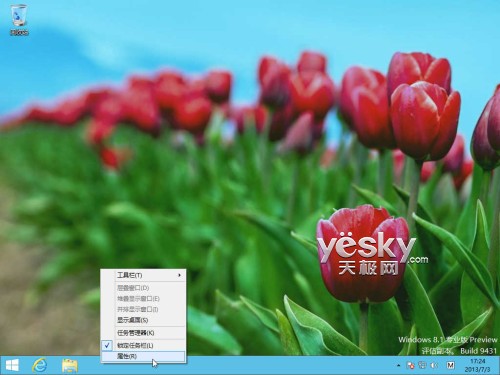
  2. 在工作列空白處右鍵選擇「屬性」,開啟「工作列與導覽屬性」視窗。
  3. 切換到「導覽」索引標籤,在「開始畫面」區域勾選「登入後轉到桌面而非『開始』畫面(D)」。
  4. 點擊「確定」或「套用」,重新啟動系統即可生效。
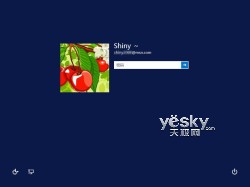
Win8.1 開始畫面與向下箭頭 所有應用介面 點擊桌面磚進入傳統桌面 工作列右鍵選單選擇屬性 導覽索引標籤勾選登入後轉到桌面 重啟系統 重啟後直接進入桌面 登入後桌面畫面 桌面模式確認

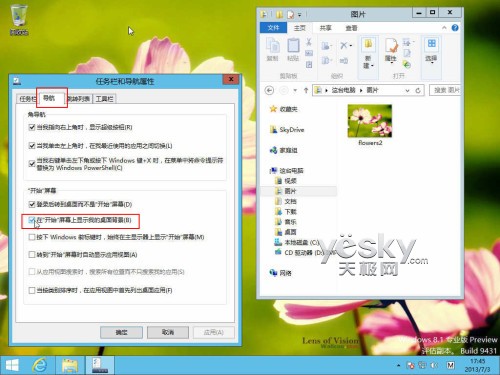
將傳統桌面背景套用至開始畫面

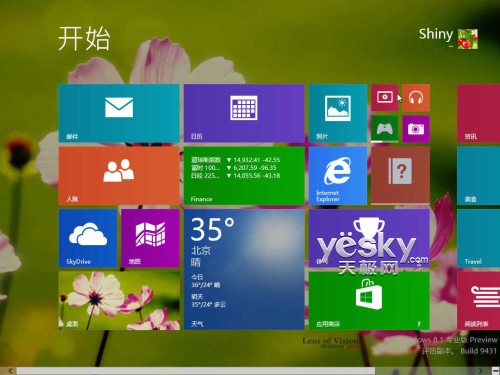
Windows 8.1 還允許將桌面壁紙同步顯示在開始畫面背景,強化兩種介面的視覺連貫性。操作同樣在「工作列與導覽屬性」的「導覽」索引標籤完成:勾選「『開始』畫面上顯示我的桌面背景」即可。
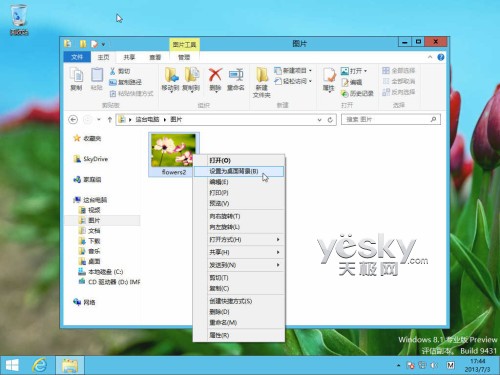
設定桌面背景 勾選開始畫面顯示桌面背景 開始畫面背景已同步

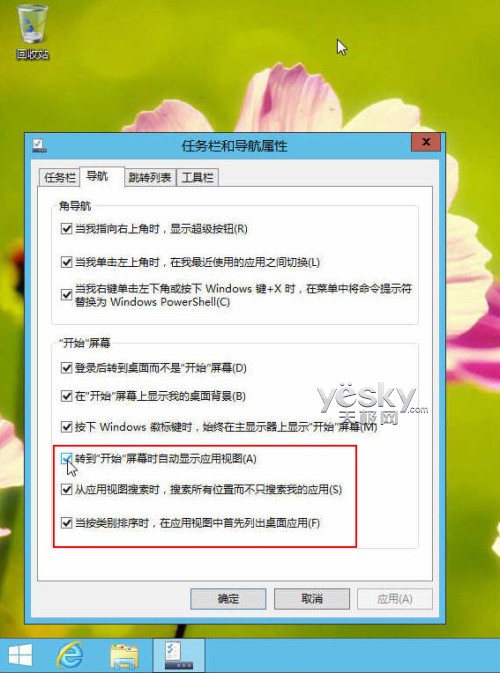
更多導覽選項詳細解析

除了上述兩項核心功能,「導覽」索引標籤還提供多項實用設定:

  • 轉到『開始』畫面時自動顯示應用檢視:從桌面進入開始畫面時,直接顯示所有應用列表而非動態磚。
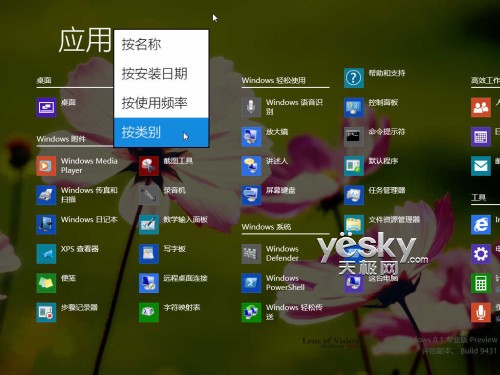
  • 當按類別排序時,在應用檢視中首先列出桌面應用:方便鍵盤滑鼠用戶優先找到傳統桌面程式。
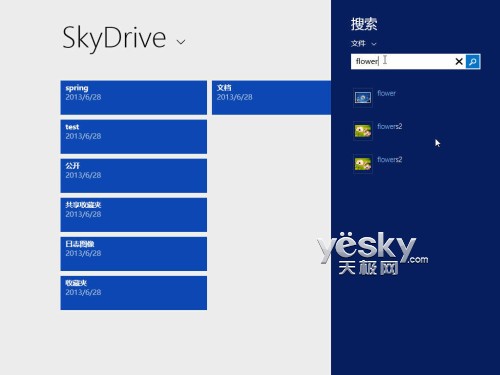
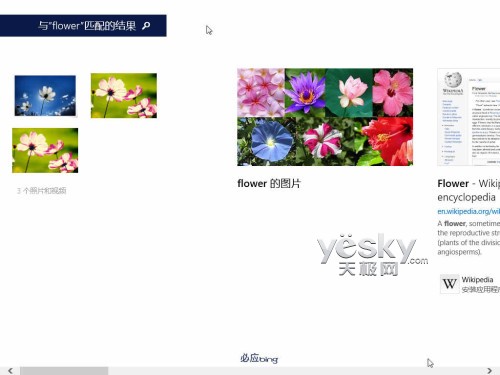
  • 從應用檢視搜尋時,搜尋所有位置而不只搜尋我的應用:擴大搜尋範圍,涵蓋檔案、設定、網頁等更豐富結果。
導覽選項完整列表 自動顯示應用檢視效果 桌面應用優先排序 搜尋所有位置設定 搜尋結果更豐富

Windows 8.1 在導覽體驗上做了許多貼心優化,雖然預覽版仍缺少傳統開始選單、觸控版檔案總管等呼聲較高的功能,但已顯著改善了鍵盤滑鼠用戶的操作流暢度。期待正式版帶來更多驚喜。

Copyright © Windows教程網 All Rights Reserved